
Documentation utilisateur
Bienvenue dans la documentation de MeditTimer, votre application de méditation et de respiration guidée. Ce guide vous accompagne pas à pas, même si vous n’avez jamais utilisé ce type d’application.
Premiers pas
Menu de navigation
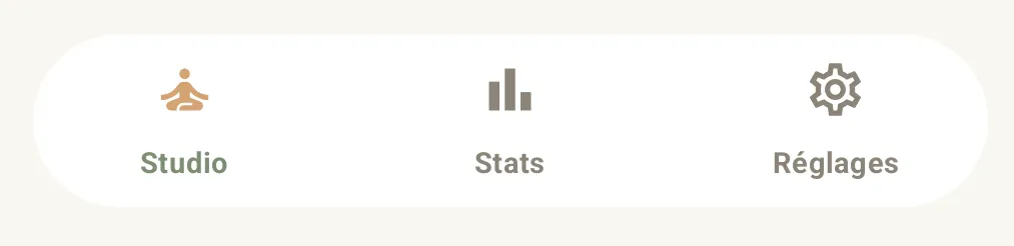
En bas de l’écran, 3 onglets vous permettent de naviguer dans l’application :
- Studio : créez, modifiez et lancez vos séances de méditation et de respiration.
- Stats : consultez l’ensemble des statistiques de vos pratiques (temps total, séries, historique…).
- Réglages : les réglages globaux de l’application (langue, thème, objectifs hebdomadaires, rappels, sauvegarde…).
Premier lancement
Au tout premier démarrage de l’application, un petit écran d’accueil (onboarding) vous est présenté :
- Choix de la langue (Français / English).
- Trois écrans d’explication rapide : pourquoi méditer, comment fonctionne une séance, et comment suivre votre progression.
Vous pouvez appuyer sur Suivant pour avancer, ou sur Passer en haut à droite pour aller directement à l’application.
L’application peut également vous demander deux autorisations, à accepter pour profiter pleinement de l’application :
- Notifications : nécessaire pour afficher la notification de suivi pendant une séance et pour les rappels quotidiens.
- Alarmes et rappels exacts (si vous configurez un rappel quotidien) : nécessaire pour que la notification de rappel se déclenche bien à l’heure choisie, plutôt qu’avec un décalage possible.
Studio
Dans le menu Studio, un sélecteur en haut de l’écran vous permet de basculer entre deux types de séances :
- Méditation
- Respiration
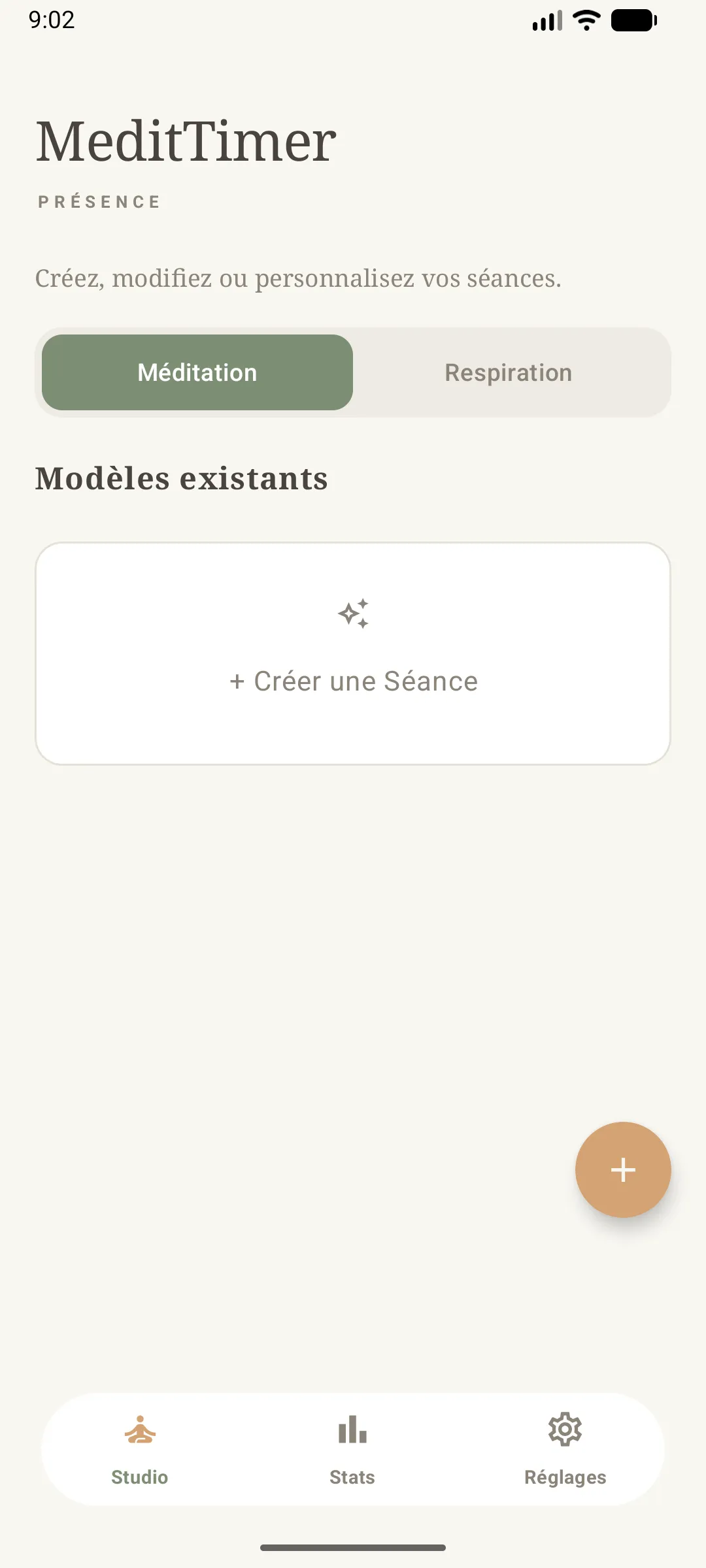
Sous ce sélecteur, la liste Modèles existants affiche toutes les séances que vous avez déjà créées, sous forme de cartes indiquant le nom, la durée (ou le nombre de cycles pour une respiration) et, le cas échéant, un badge ADV signalant que des options avancées sont activées.
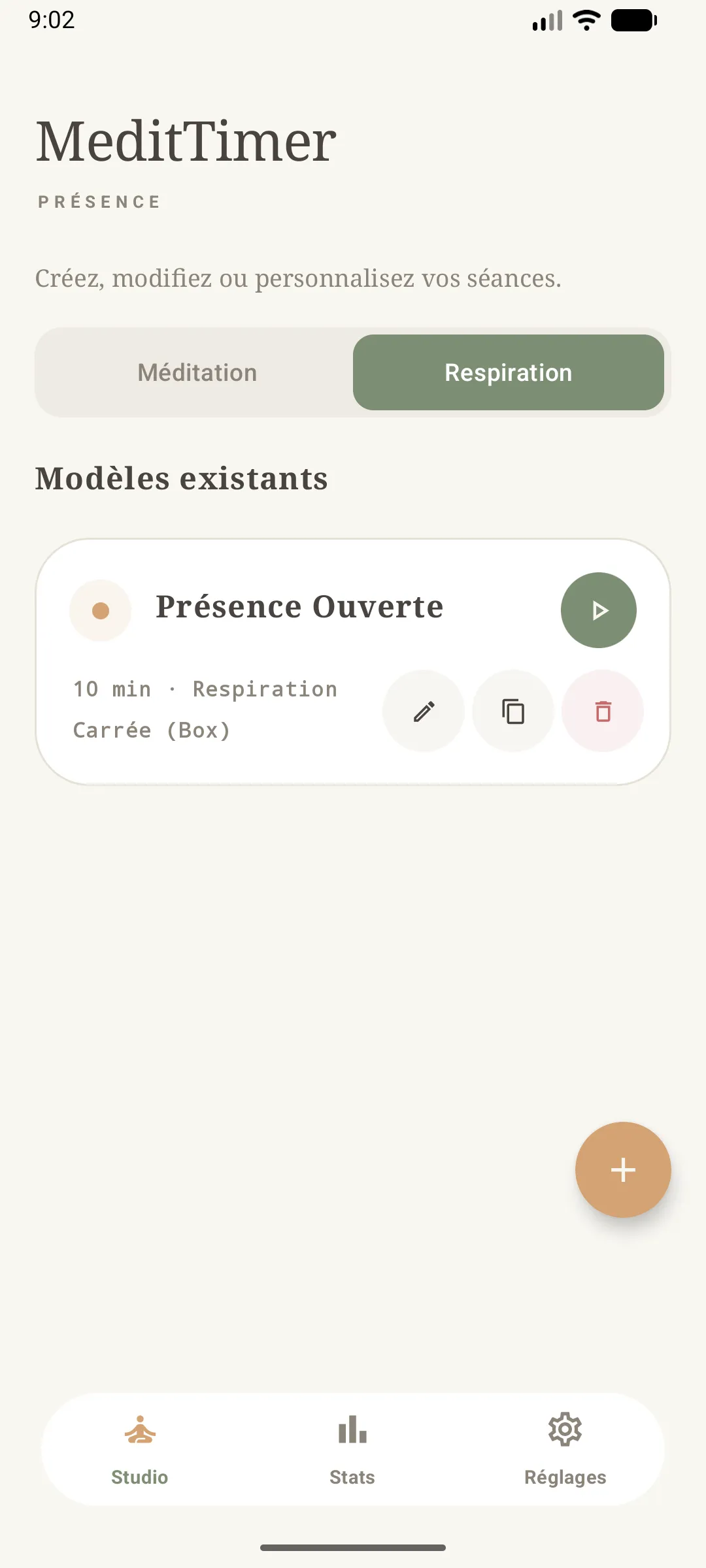
Sur chaque carte, vous pouvez :
- appuyer sur le bouton ▶ pour lancer la séance immédiatement ;
- Modifier la séance (icône crayon) ;
- Dupliquer la séance (icône copie), pratique pour créer une variante sans repartir de zéro ;
- Supprimer la séance (icône corbeille).
Si vous n’avez encore aucune séance, un message ”+ Créer une Séance” vous invite à en créer une. Le bouton + (en bas à droite de l’écran) ouvre à tout moment le formulaire de création d’une nouvelle séance.
Comment créer une séance de méditation
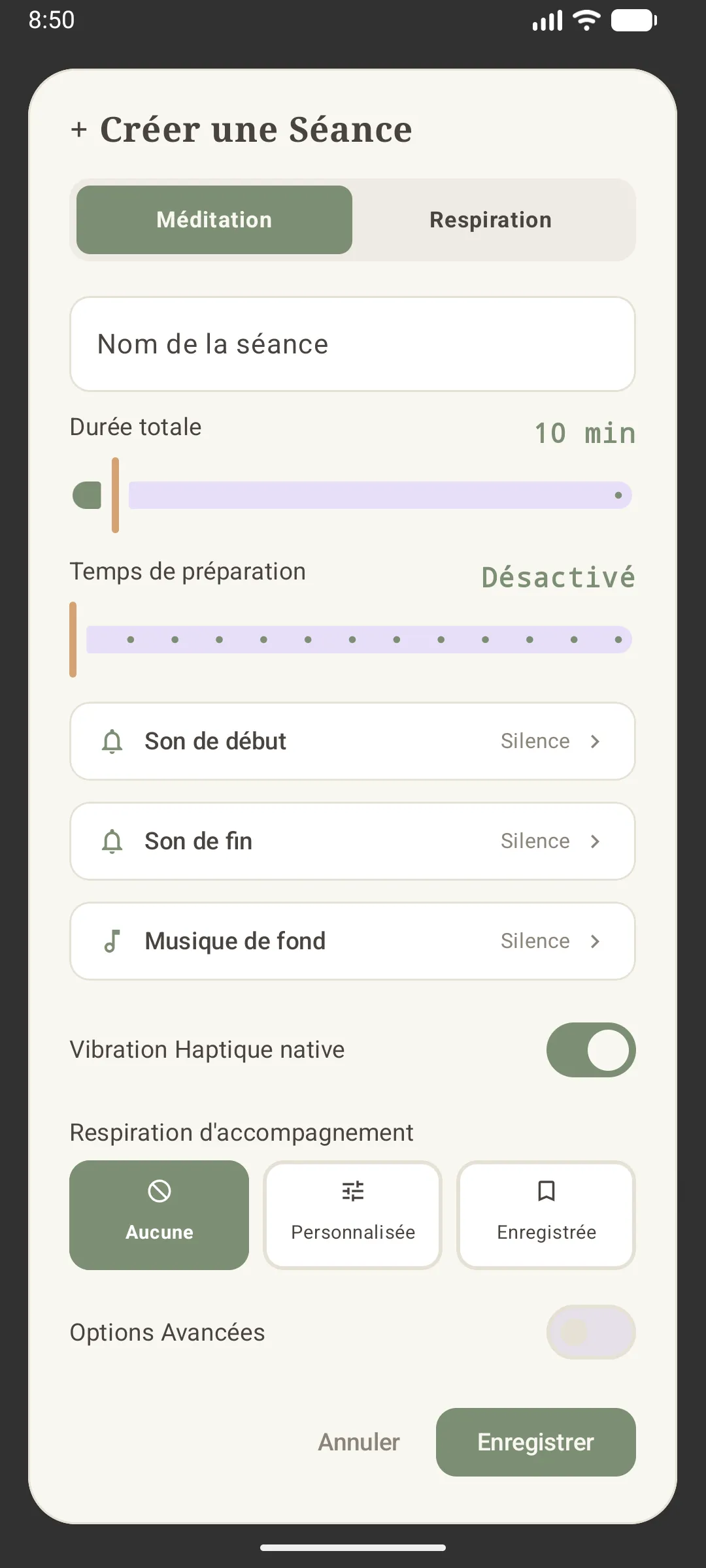
- Dans le Studio, sélectionnez l’onglet Méditation puis appuyez sur le bouton +.
- Donnez un nom à votre séance (facultatif : un nom par défaut est proposé si vous laissez le champ vide).
- Réglez la durée totale de la séance à l’aide du curseur (de 1 à 120 minutes).
- Choisissez, si vous le souhaitez, un temps de préparation (de 0 à 60 secondes, “Désactivé” par défaut) : un compte à rebours silencieux avant que la séance ne démarre réellement, pour vous installer confortablement.
- Configurez les sons de votre séance (voir la section Configuration des sons ci-dessous) : son de début, son de fin, musique de fond.
- Activez ou non la Vibration Haptique native.
- Vous pouvez ajouter une respiration d’accompagnement pour être guidé·e à respirer pendant votre méditation (voir ci-dessous).
- Vous pouvez activer les options avancées pour un contrôle plus fin (voir ci-dessous).
- Appuyez sur Enregistrer pour ajouter la séance à votre liste de modèles.
La respiration d’accompagnement
C’est une option propre aux séances de méditation : elle superpose un guide de respiration (visuel et sonore) au décompte de votre méditation, sans que vous ayez à créer une séance de respiration séparée. Trois choix sont proposés :
- Aucune : la méditation se déroule normalement, sans guide de respiration.
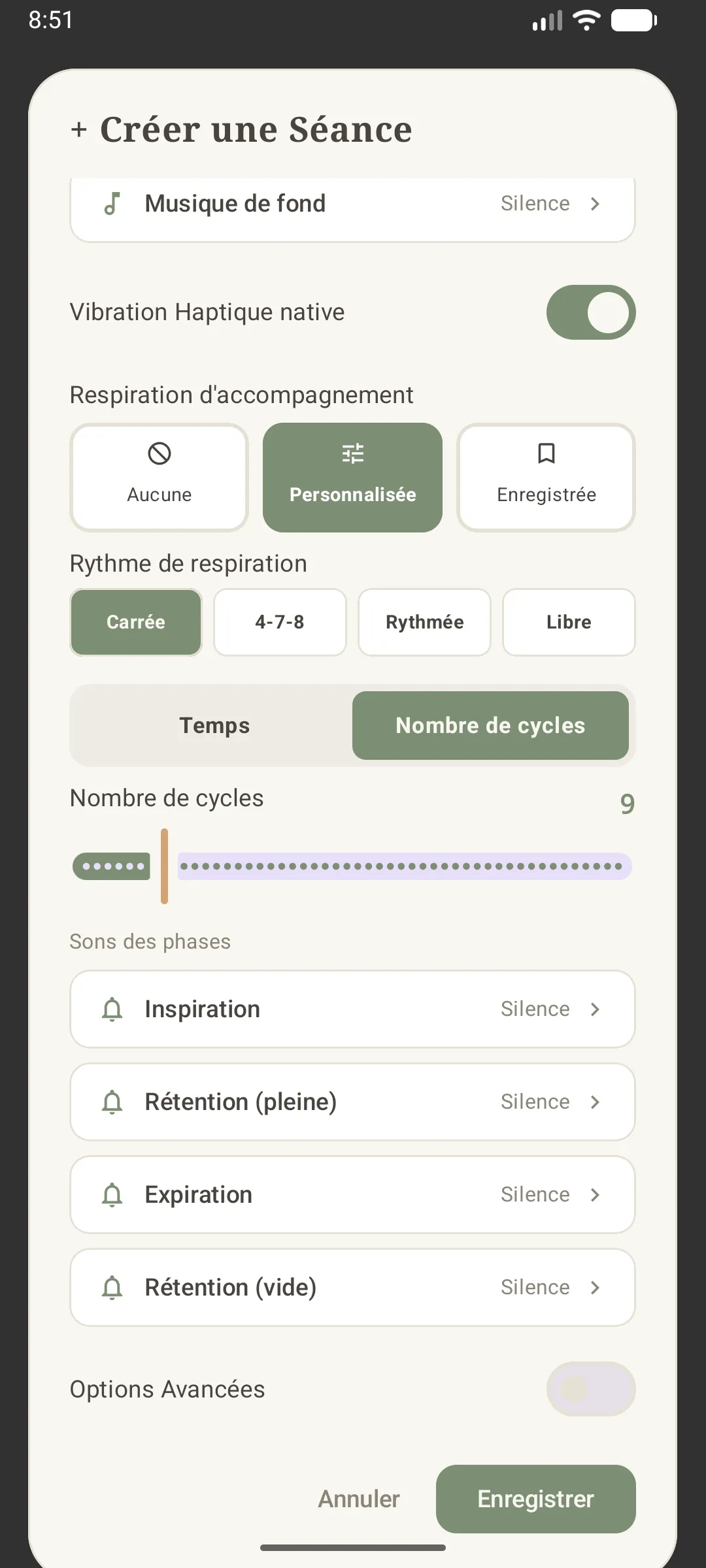
- Personnalisée : vous définissez directement un motif de respiration, sa propre durée ou son propre nombre de cycles, indépendamment de la durée totale de la méditation.
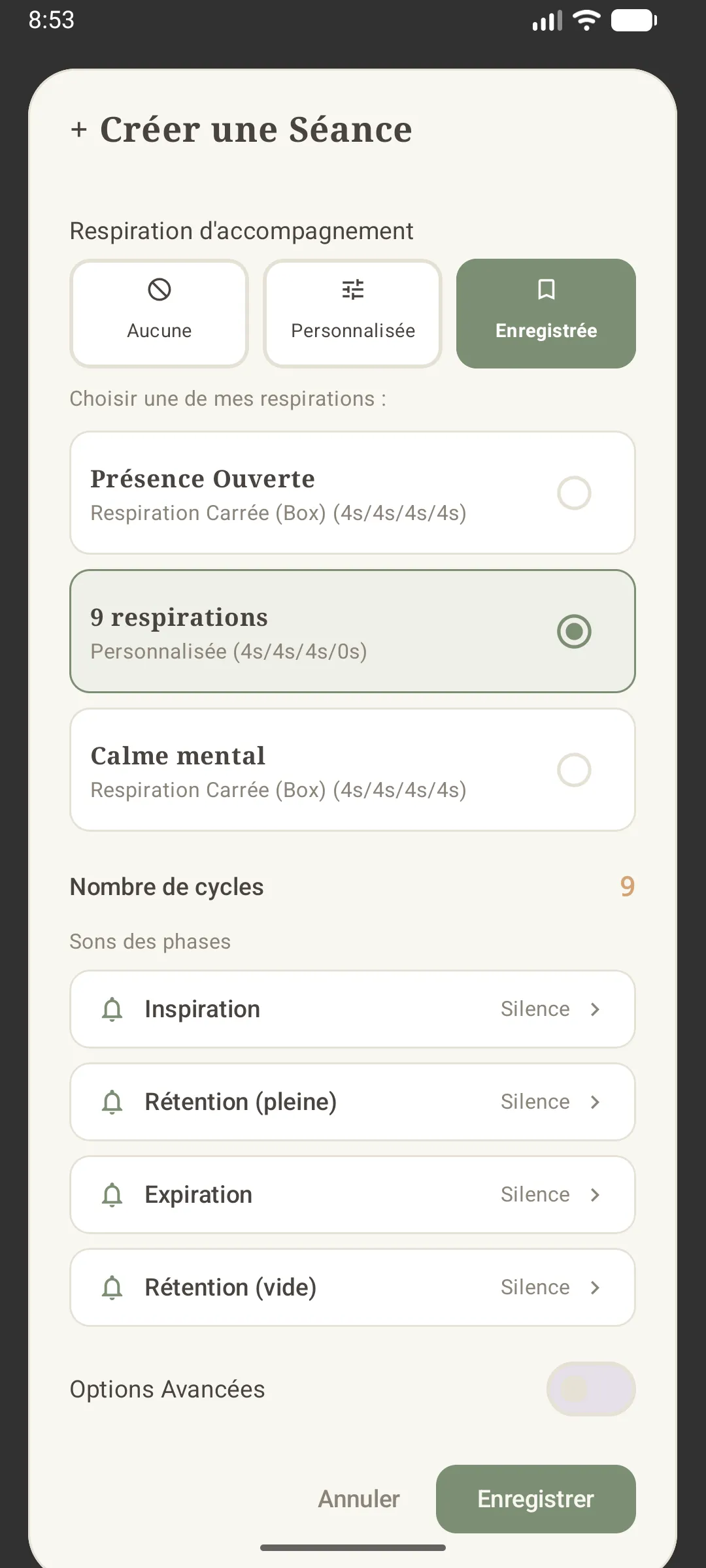
- Enregistrée : vous choisissez, dans la liste de vos séances de respiration déjà créées, celle que vous souhaitez utiliser comme guide.
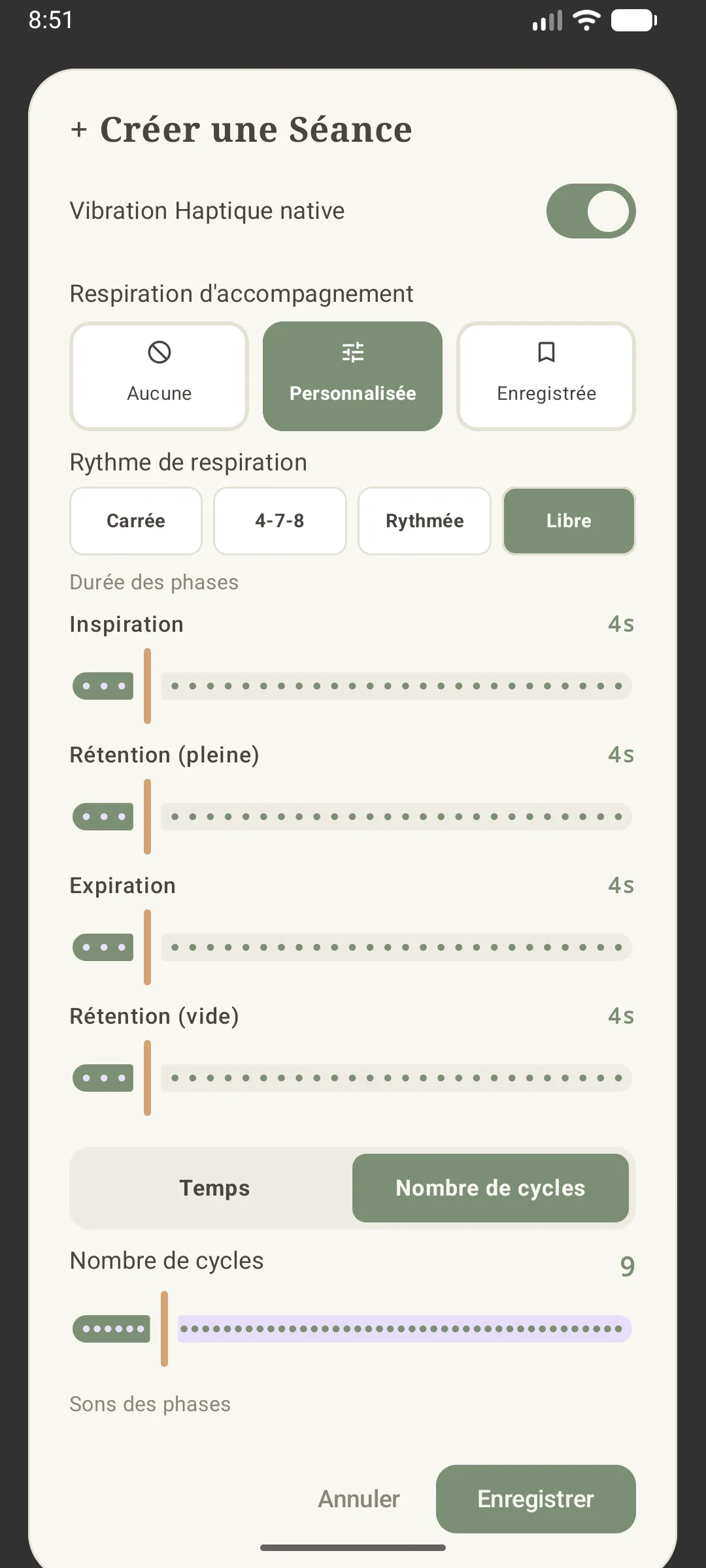
Quand vous choisissez Personnalisée, vous retrouvez exactement les mêmes réglages qu’à la création d’une séance de respiration autonome (voir la section suivante) : le motif de respiration (Carrée, 4-7-8, Rythmée ou Libre) et le choix Temps / Nombre de cycles, mais appliqués uniquement à la durée du guide de respiration, pas à toute la méditation.
Quand vous choisissez Enregistrée, une liste de vos séances de respiration déjà créées apparaît : sélectionnez celle que vous souhaitez utiliser (sa durée ou son nombre de cycles est alors affiché en lecture seule, tel qu’il a été configuré dans cette séance de respiration).
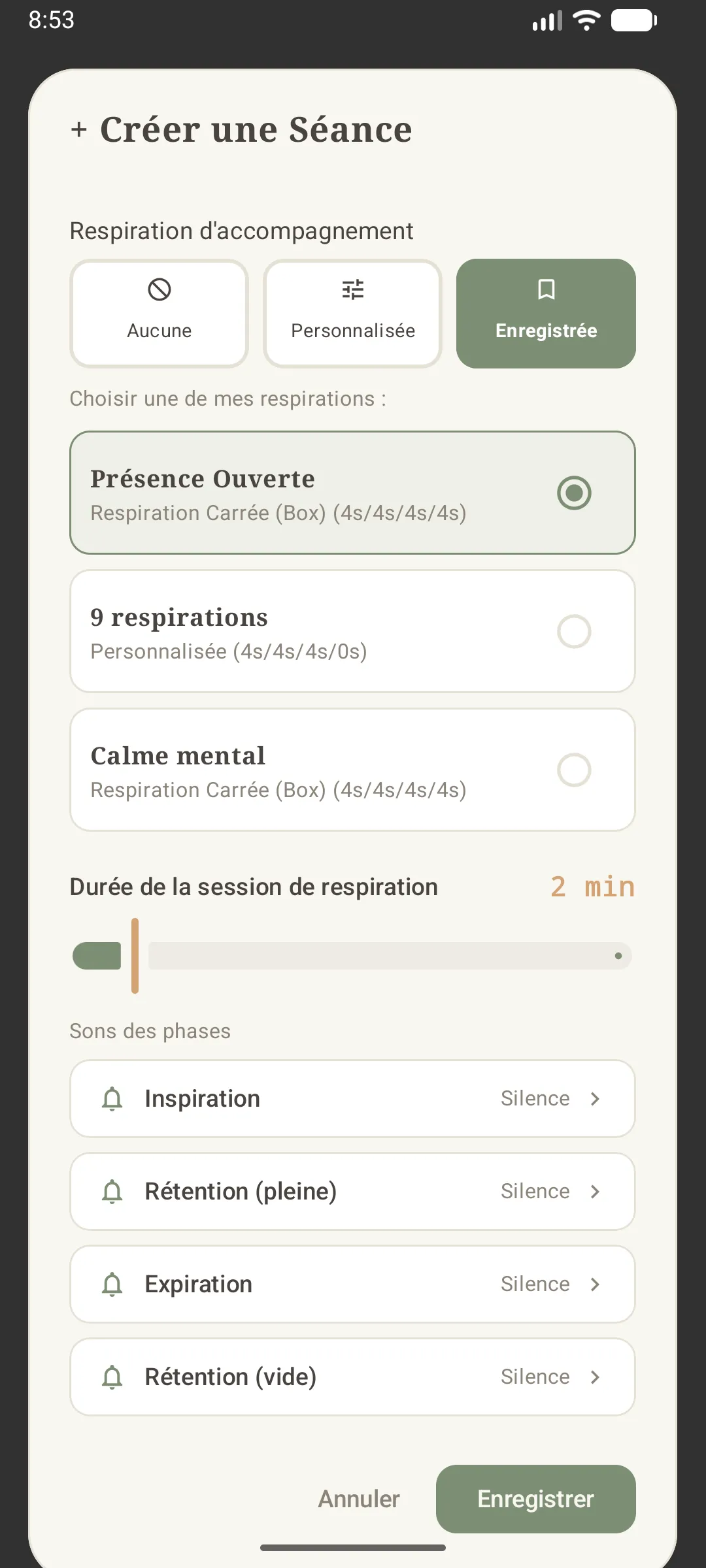
Dès qu’une respiration d’accompagnement est active (Personnalisée ou Enregistrée), un réglage Sons des phases apparaît : vous pouvez choisir un son différent pour chacune des 4 phases (Inspiration, Rétention pleine, Expiration, Rétention vide), joué à chaque changement de phase pendant la séance.
Les options avancées
En activant le bouton Options Avancées, deux réglages supplémentaires apparaissent :
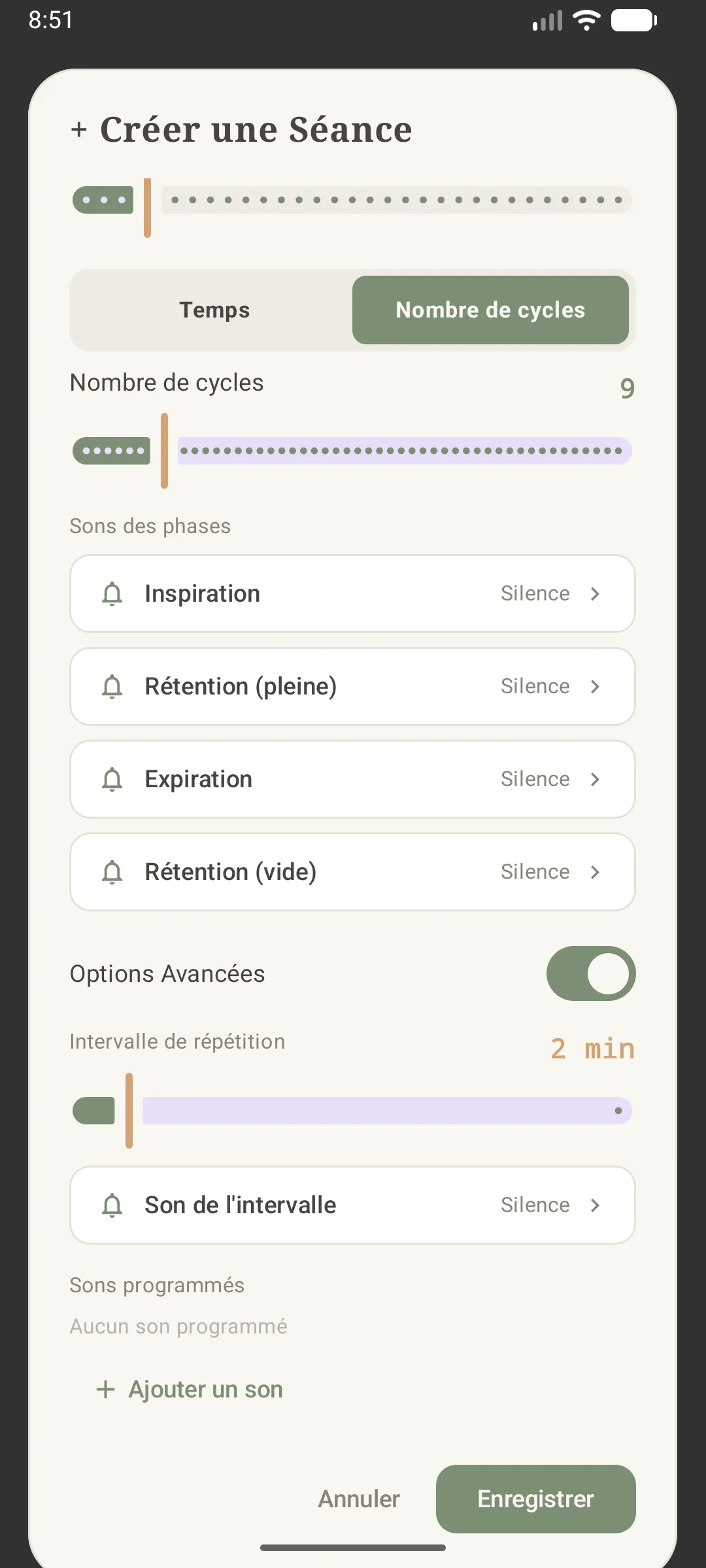
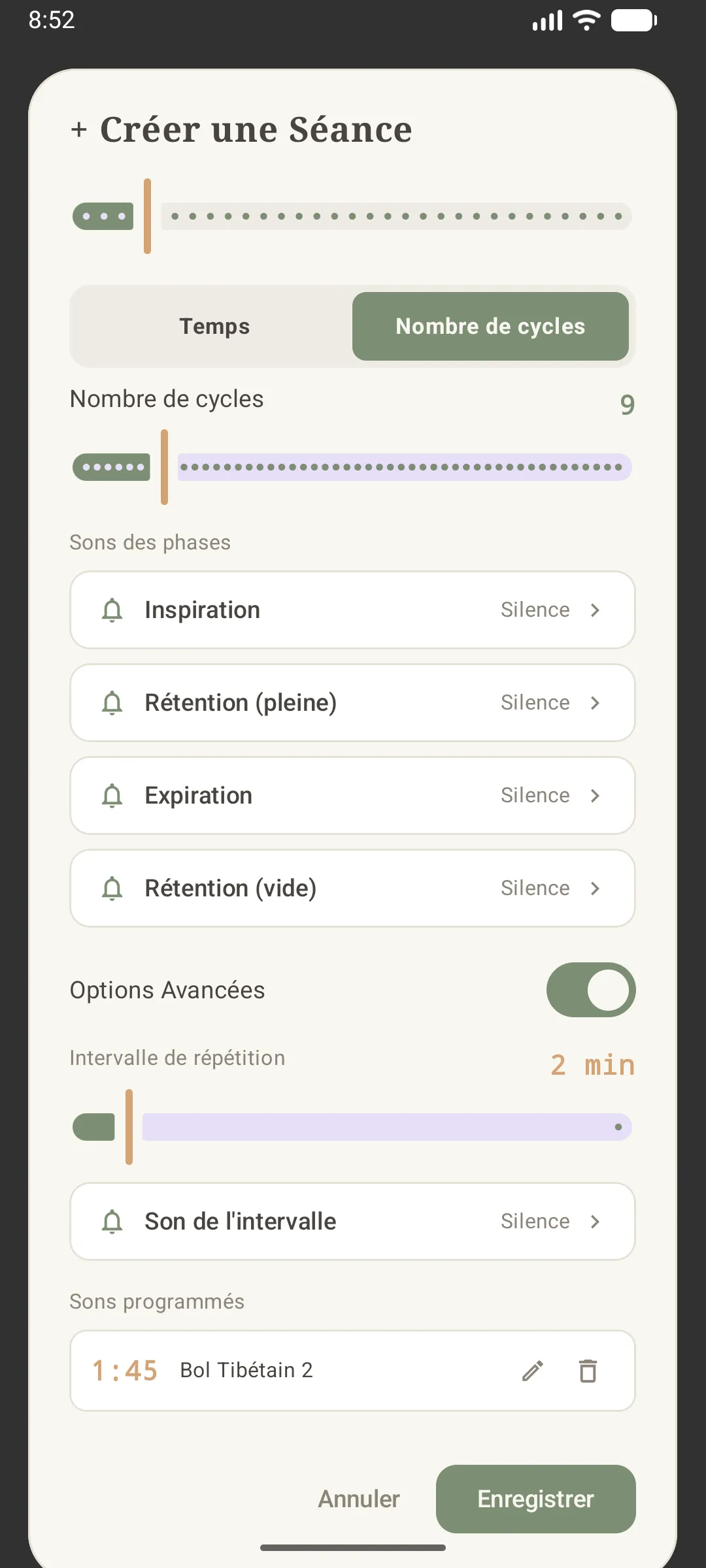
- Intervalle de répétition : un curseur de 0 à 20 minutes pour jouer un son à intervalle régulier pendant la séance (par exemple toutes les 2 minutes), utile pour marquer le temps sans regarder l’écran. À 0, cette option est désactivée. Une fois activée, un sélecteur Son de l’intervalle dédié permet de choisir le son joué à chaque intervalle.
- Sons programmés : une liste de sons déclenchés à des instants précis de votre choix. Appuyez sur + Ajouter un son pour ouvrir une petite fenêtre où vous indiquez les Minutes et secondes du déclenchement, puis choisissez le son dans la liste (avec prévisualisation ▶).
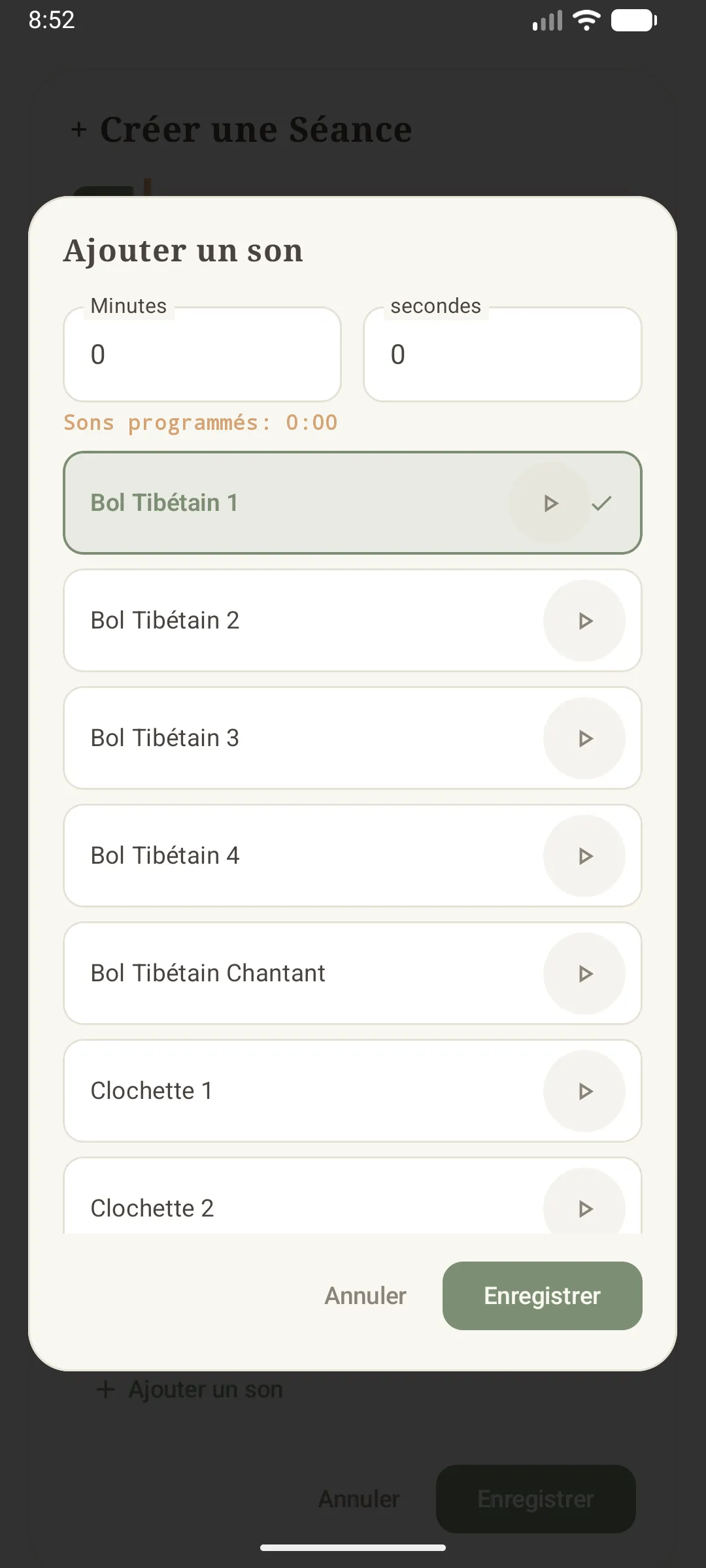
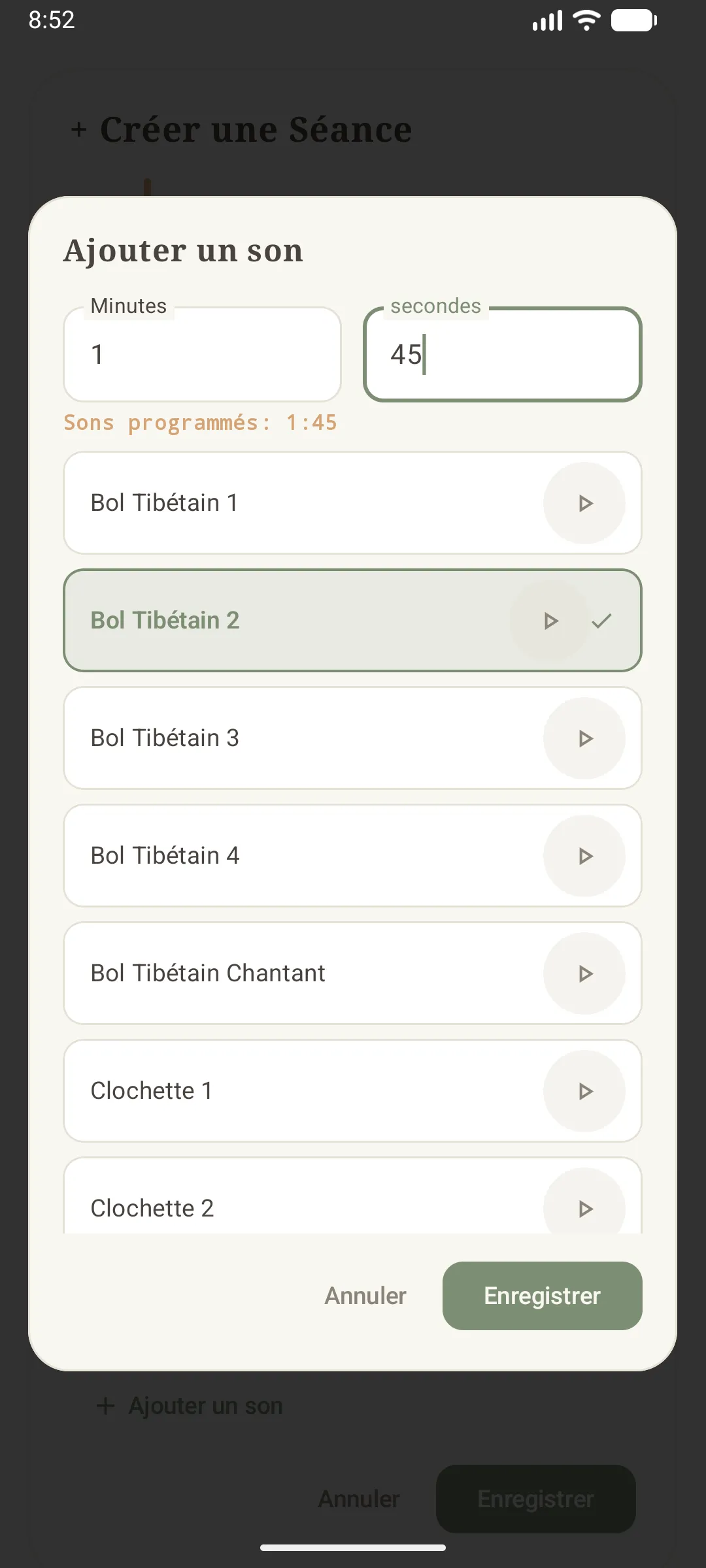
Vous pouvez ensuite modifier (icône crayon) ou supprimer (icône corbeille) chaque son programmé de la liste.
Comment créer une séance de respiration
- Dans le Studio, sélectionnez l’onglet Respiration puis appuyez sur le bouton +.
- Donnez un nom à votre séance (facultatif).
- Choisissez comment la séance doit se terminer, via le sélecteur Temps / Nombre de cycles :
- Temps : la séance dure un nombre de minutes que vous définissez avec un curseur (1 à 120 minutes), quel que soit le nombre de cycles de respiration effectués.
- Cycles : la séance s’arrête après un nombre de cycles complets (inspiration → rétention → expiration → rétention) que vous définissez avec un curseur (1 à 50 cycles), quelle que soit la durée réelle que cela représente.
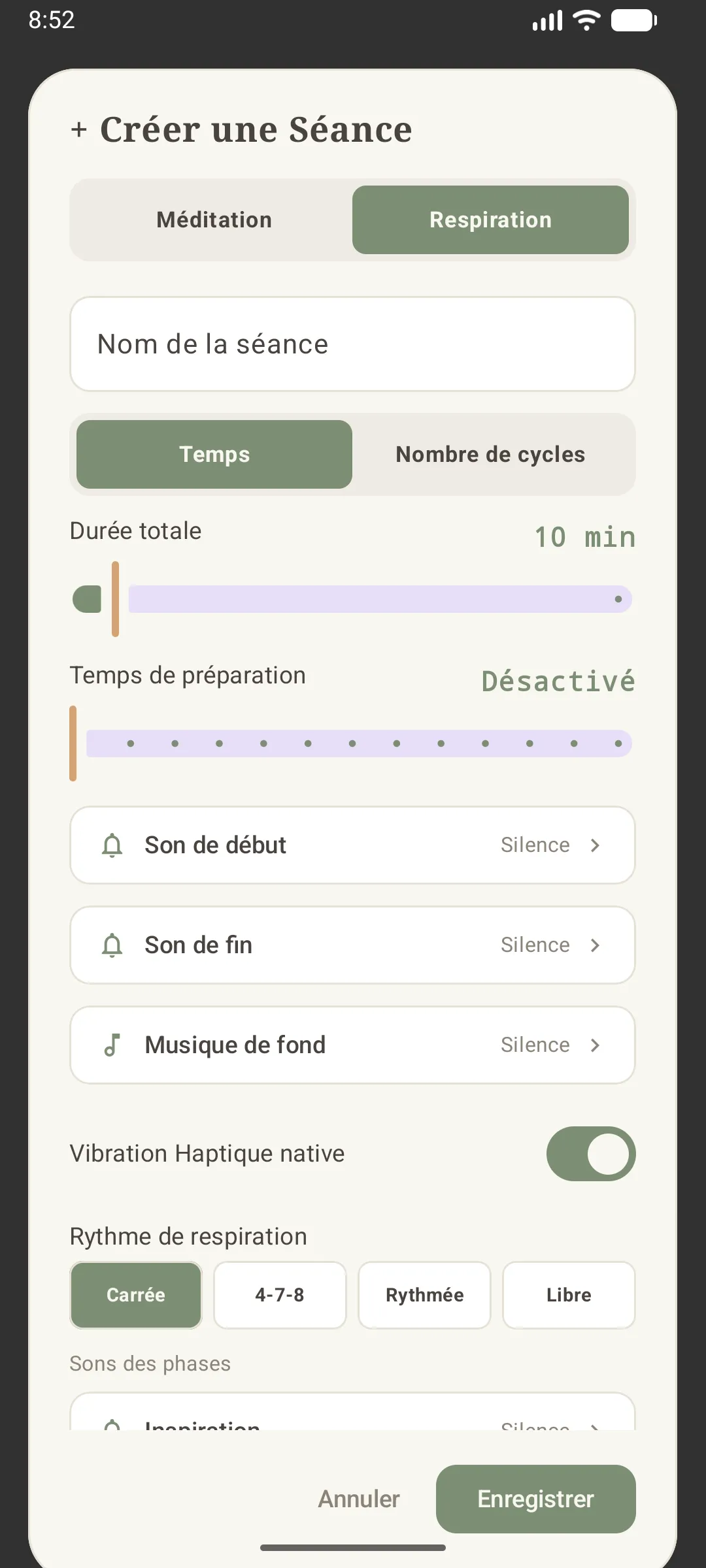
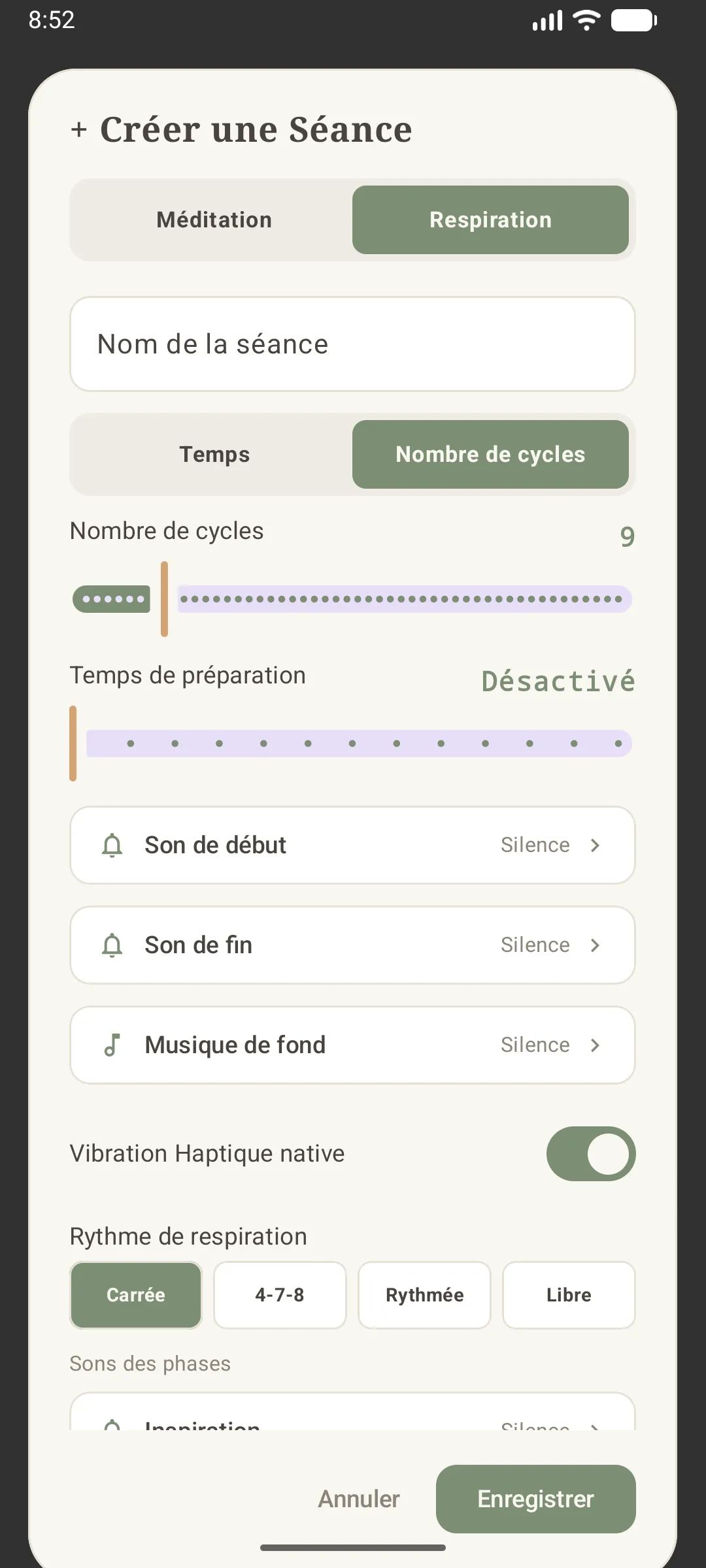
- Réglez, si vous le souhaitez, un éventuel temps de préparation avant le démarrage, ainsi qu’un son de début, un son de fin, une musique de fond et la vibration haptique (voir Configuration des sons).
- Choisissez le motif de respiration (“Rythme de respiration”) :
- Carrée (Box) : 4 secondes par phase (inspiration / rétention / expiration / rétention).
- 4-7-8 : 4 s d’inspiration, 7 s de rétention pleine, 8 s d’expiration, 0 s de rétention vide.
- Rythmée : 5 s d’inspiration, 5 s d’expiration, sans rétention.
- Libre : vous réglez vous-même, en secondes, chacune des 4 phases (Inspiration, Rétention pleine, Expiration, Rétention vide) — une valeur à 0 désactive la phase correspondante.
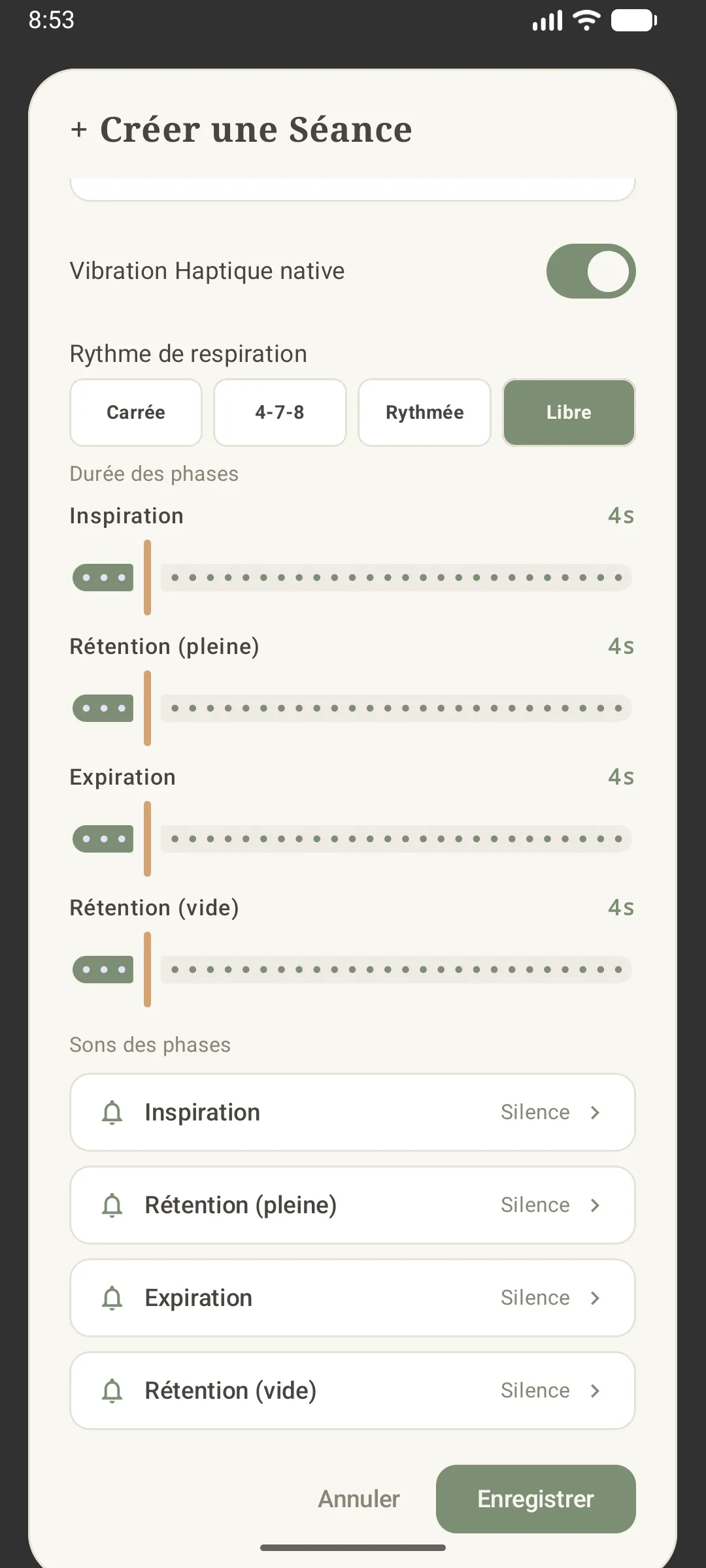
- Configurez, si vous le souhaitez, un son différent pour chacune des 4 phases (Sons des phases).
- Appuyez sur Enregistrer.
Astuce : les séances de respiration n’ont pas d’options avancées (pas d’intervalle de répétition ni de sons programmés) — ces réglages sont réservés aux séances de méditation.
Configuration des sons
Dans le formulaire de création/édition d’une séance, chaque son se configure via son propre bouton dédié — plus besoin de naviguer entre des onglets : chaque bouton ouvre directement la liste des sons disponibles, avec un bouton ▶ pour pré-écouter chacun d’eux avant de choisir. Le son sélectionné s’applique immédiatement au moment où vous le touchez.
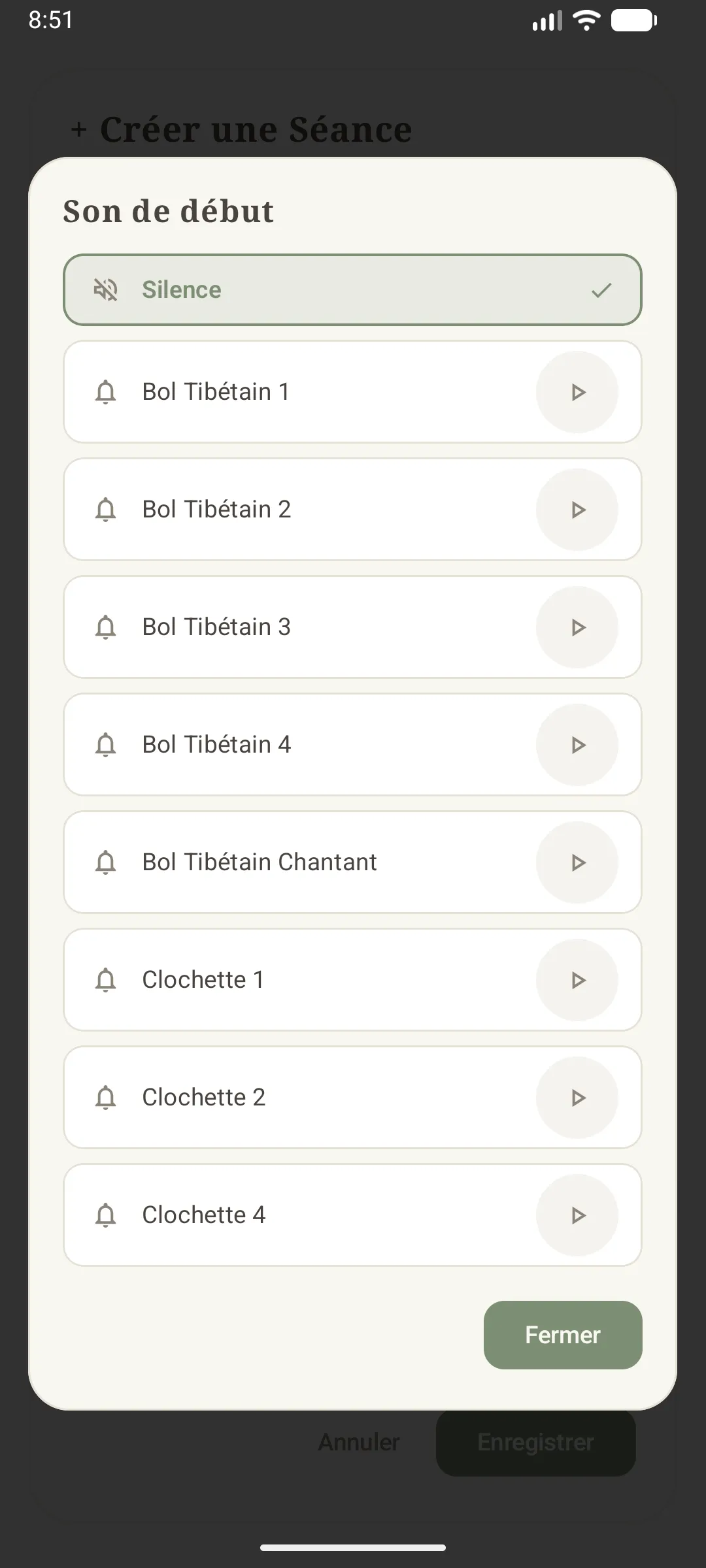
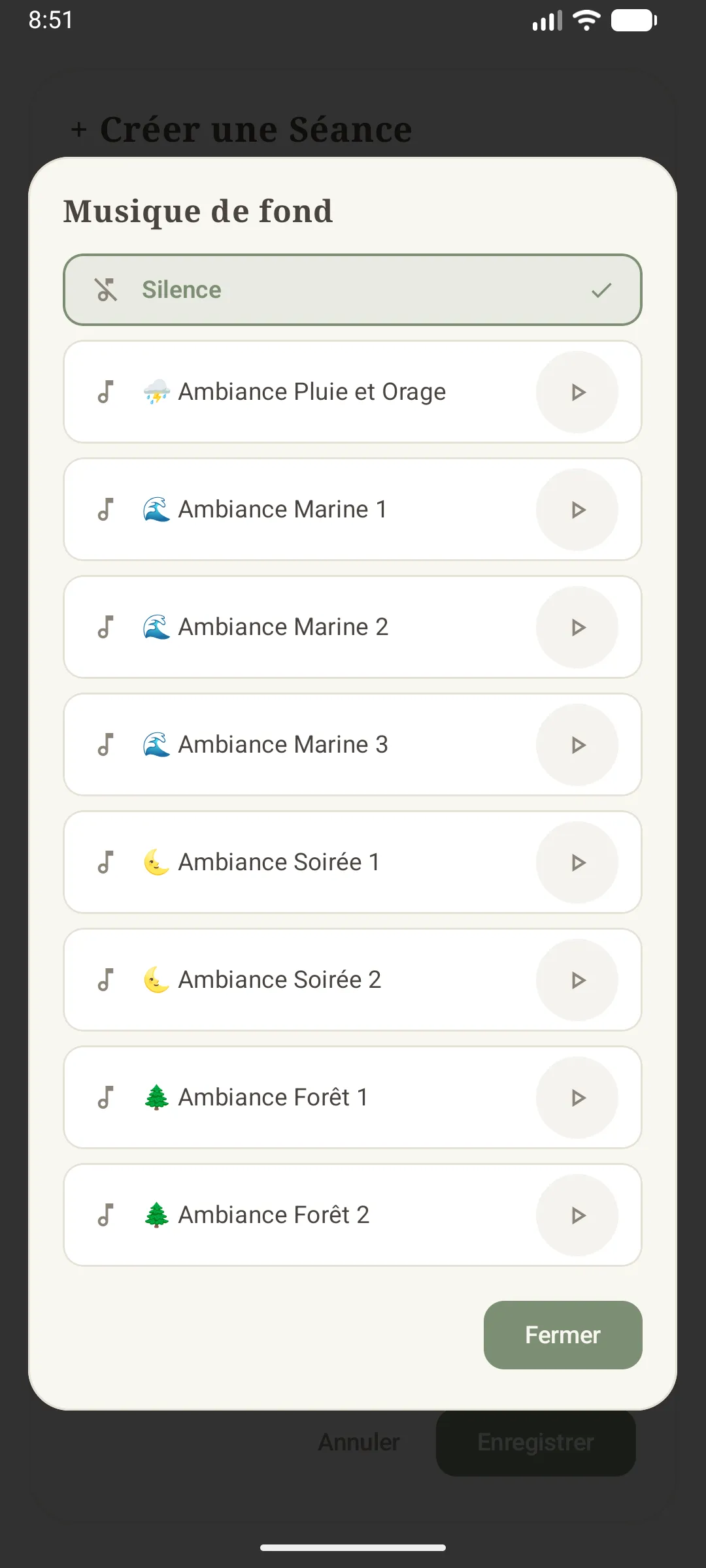
Les boutons disponibles, selon le type de séance :
- Son de début : joué au lancement de la séance.
- Son de fin : joué à la fin du temps prévu.
- Son d’intervalle : joué à intervalle régulier pendant la séance (visible une fois la répétition activée dans les options avancées d’une méditation).
- Musique de fond : une ambiance sonore en boucle continue pendant toute la séance (mer, forêt, pluie, feu de cheminée…).
- Carillons de phase (Inspiration, Rétention pleine, Expiration, Rétention vide) : un son différent pour chaque phase de la respiration, affichés pour une séance de respiration autonome ou pour la respiration d’accompagnement d’une méditation.
Chaque son peut être désactivé en choisissant “Silence” dans sa liste.
Note : les sons proposés sont ceux fournis avec l’application — il n’est pas possible d’importer vos propres fichiers audio. Le volume de lecture suit le volume multimédia général de votre téléphone (aucun réglage de volume dédié dans l’application) ; la lecture est automatiquement mise en pause ou atténuée en cas d’appel téléphonique ou d’autre lecture audio en cours.
Pendant une séance
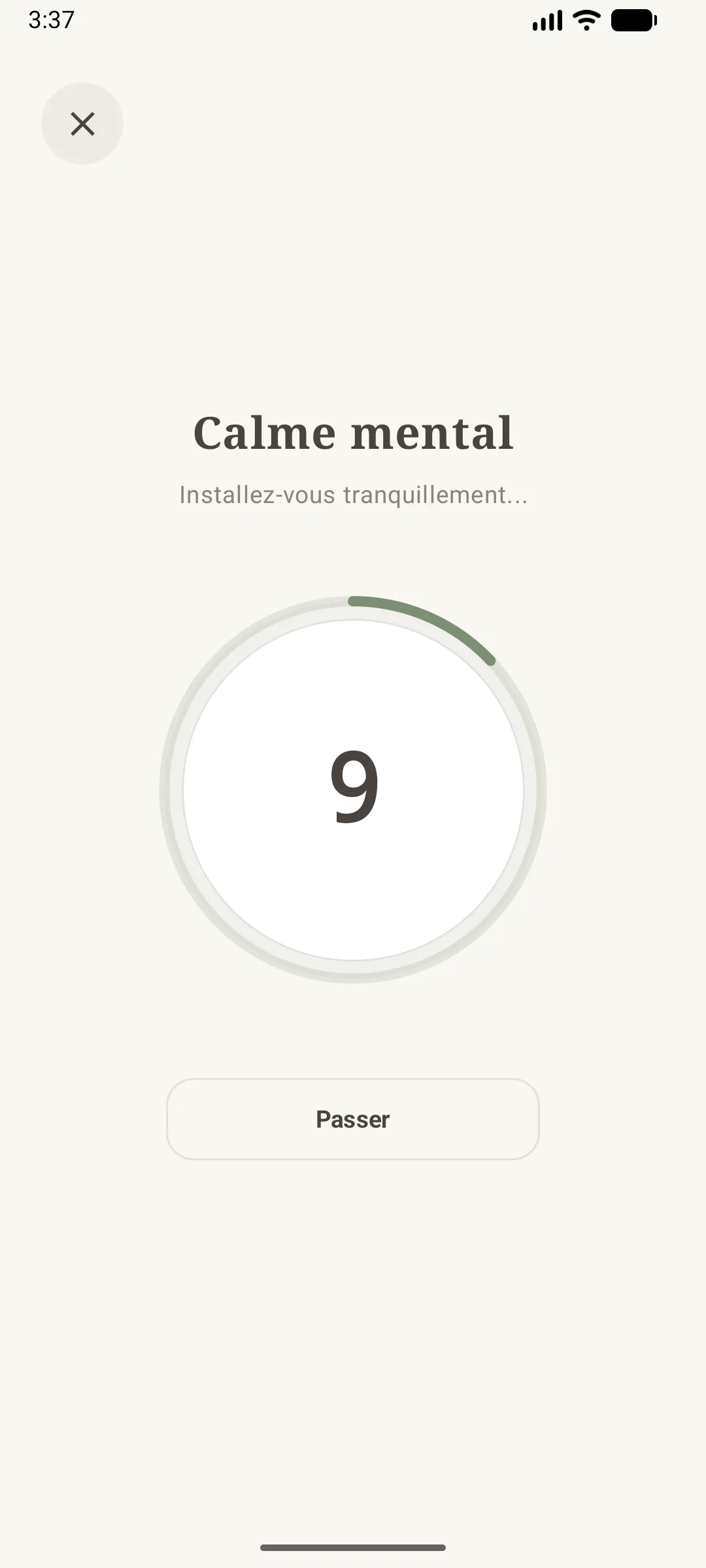
Si vous avez activé un temps de préparation, un compte à rebours silencieux s’affiche d’abord (bouton Passer pour l’ignorer) :
Une fois la séance lancée, l’écran reste allumé pendant toute la durée de la pratique :
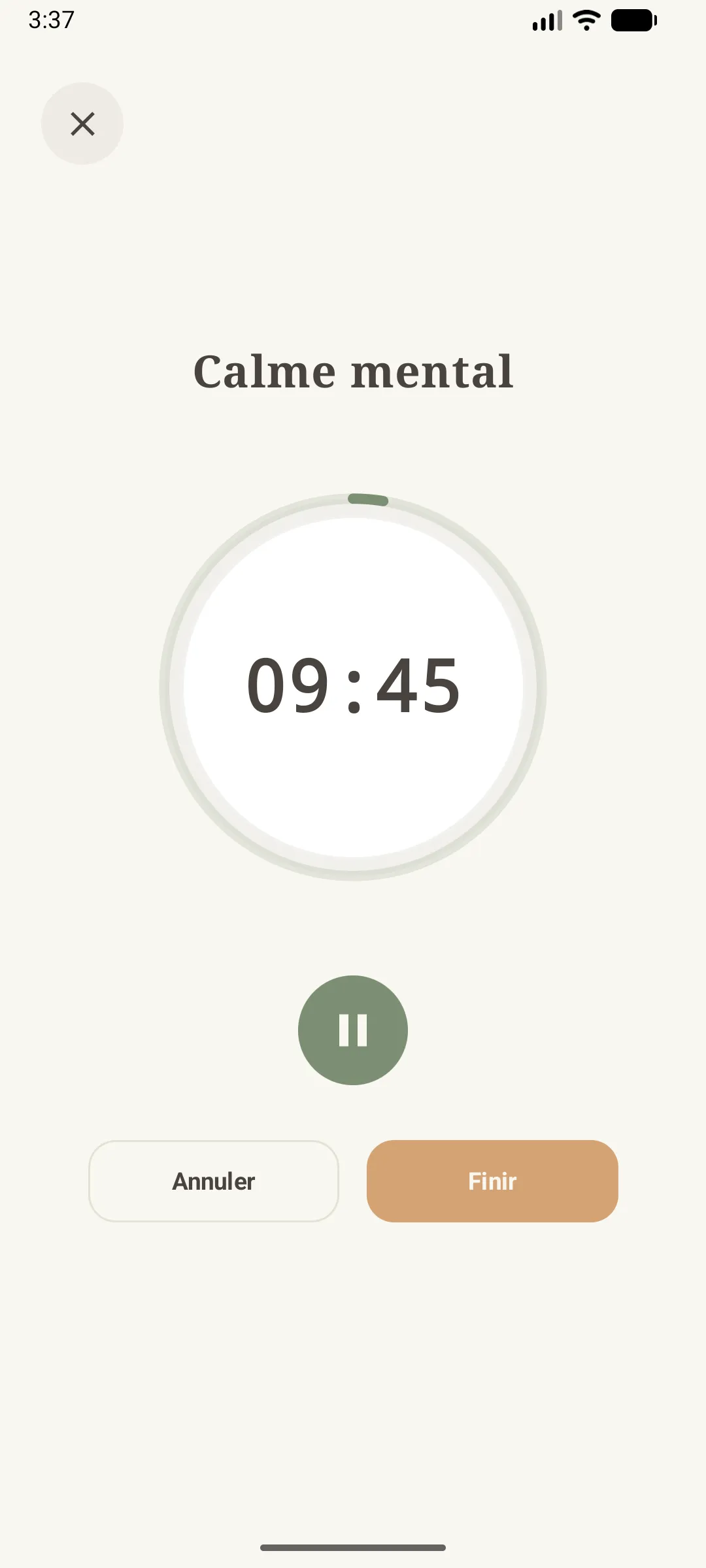
- Un grand anneau circulaire affiche le temps restant au format
MM:SS. S’il s’écoule un peu plus de temps que prévu, le décompte continue en orange avec un+MM:SS(“Temps additionnel”). - Un bouton Pause/Lecture central (⏸/▶) permet de suspendre puis reprendre la séance à tout moment.
- Le bouton Annuler interrompt la séance sans l’enregistrer dans vos statistiques.
- Le bouton Finir termine la séance immédiatement et vous amène à l’écran de réflexion.
- Une croix (✕) en haut à gauche permet aussi d’abandonner la séance en cours.
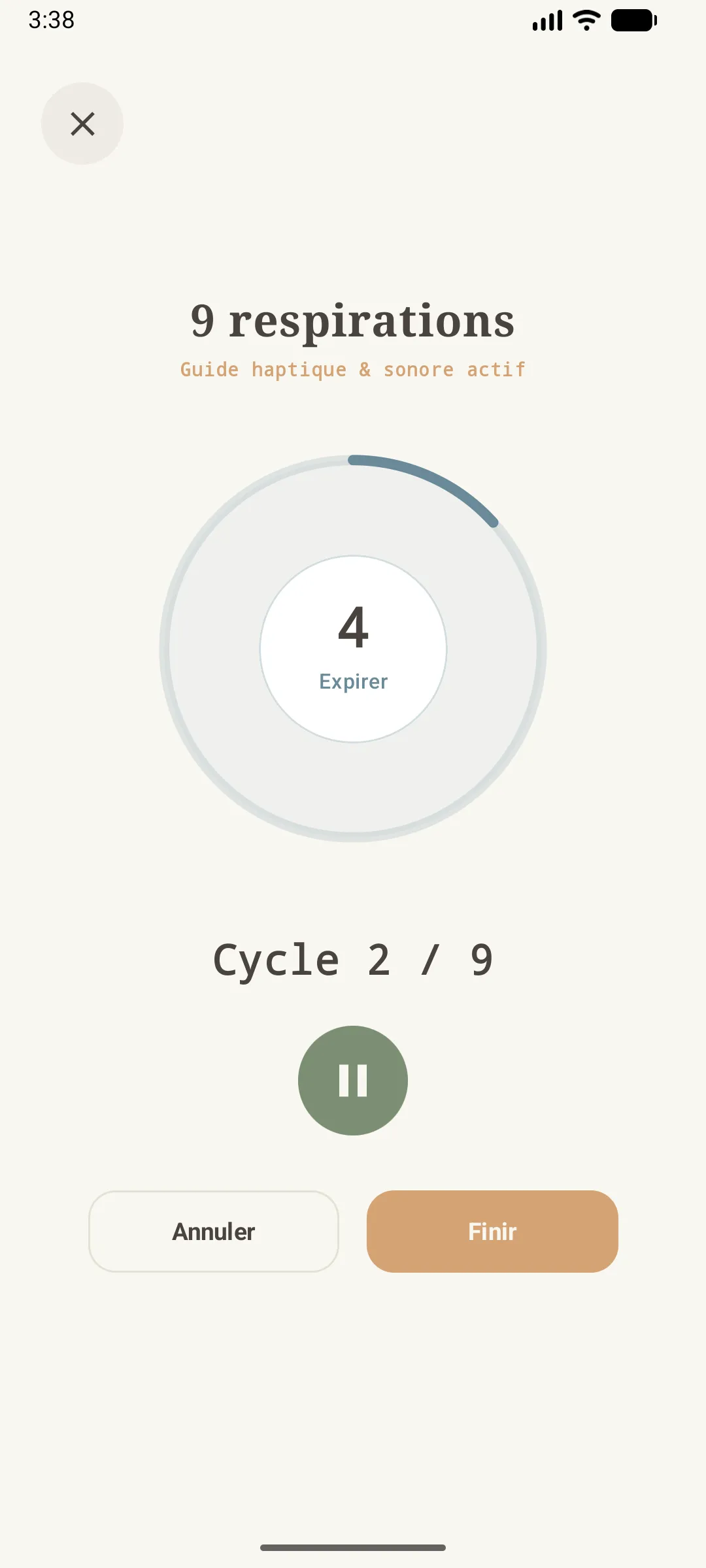
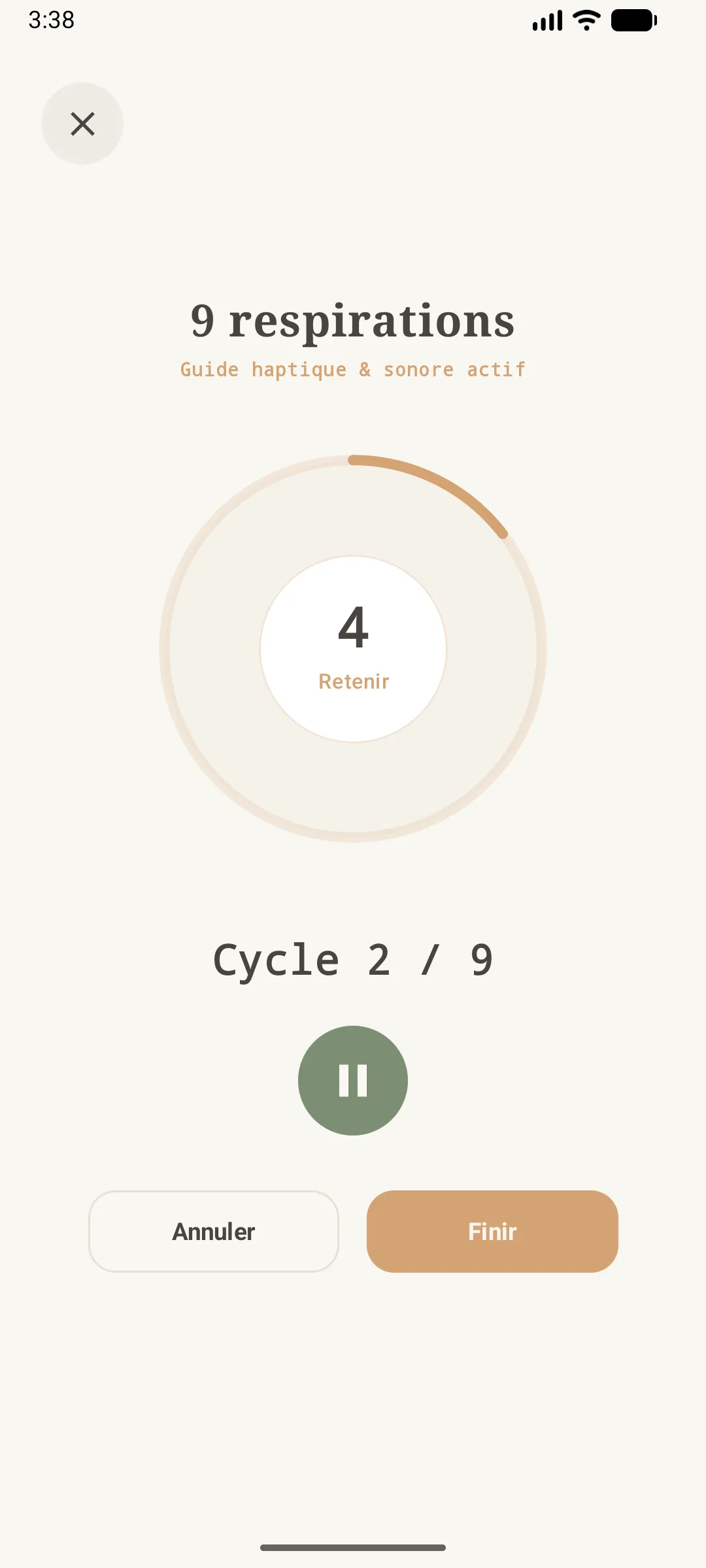
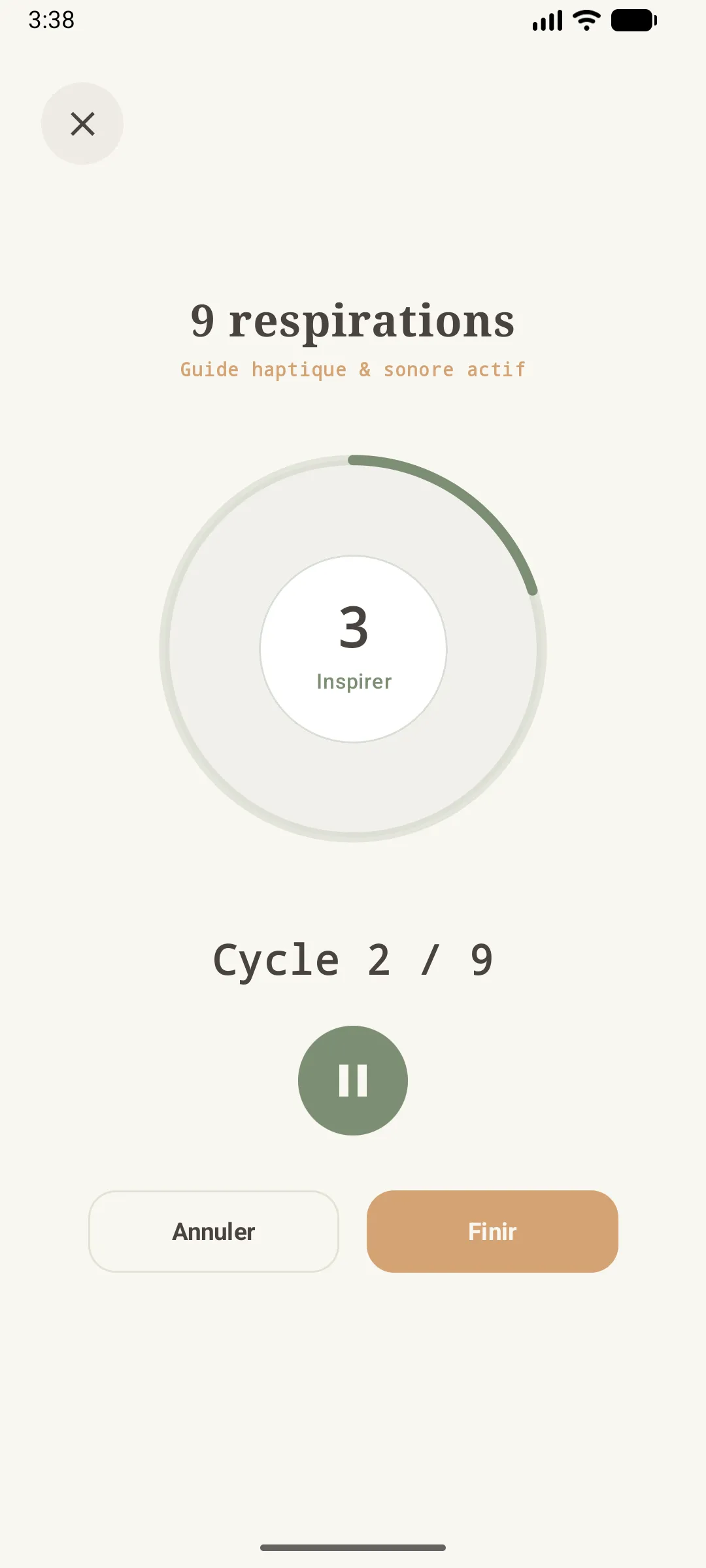
Pour une séance de respiration, l’anneau change de couleur selon la phase en cours (Inspirer, Retenir, Expirer) et affiche au centre le nom de la phase et son décompte ; en mode “cycles”, la progression “Cycle X / Y” est également affichée en dessous :
Pendant toute la séance, une notification discrète reste affichée dans le panneau de notifications de votre téléphone, indiquant le nom de la séance et le temps restant (ou ”· En pause”) — pratique si vous quittez momentanément l’application. Si l’application est fermée en cours de séance, vous serez prévenu·e à la prochaine ouverture qu’une séance a été interrompue.
Fin de séance : la réflexion
À la fin d’une séance (bouton Finir), un écran “Réflexion Sacrée” vous invite à noter votre ressenti :
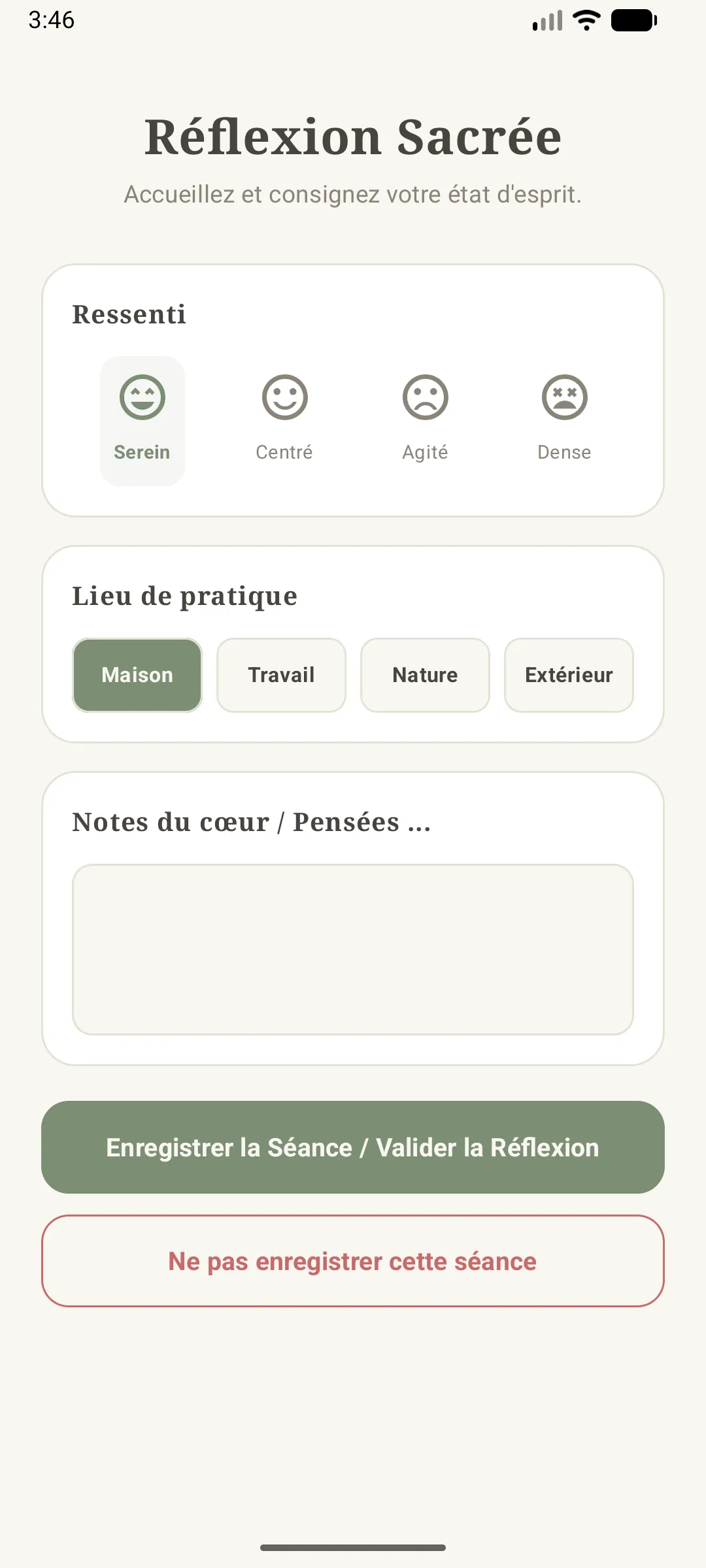
- Ressenti : choisissez une humeur parmi Serein, Centré, Agité, Dense.
- Lieu de pratique : Maison, Travail, Nature, Extérieur.
- Notes du cœur / Pensées… : une note libre pour ajouter tout commentaire personnel.
- Si la séance a duré plus longtemps que prévu, une option Inclure le temps additionnel vous permet de choisir si ce temps supplémentaire doit compter dans la durée enregistrée.
Appuyez sur Enregistrer la Séance / Valider la Réflexion pour valider (elle apparaîtra alors dans vos Stats), ou sur Ne pas enregistrer cette séance pour ne pas la conserver (une confirmation vous sera demandée).
Stats
L’onglet Stats rassemble toutes les statistiques de vos pratiques :
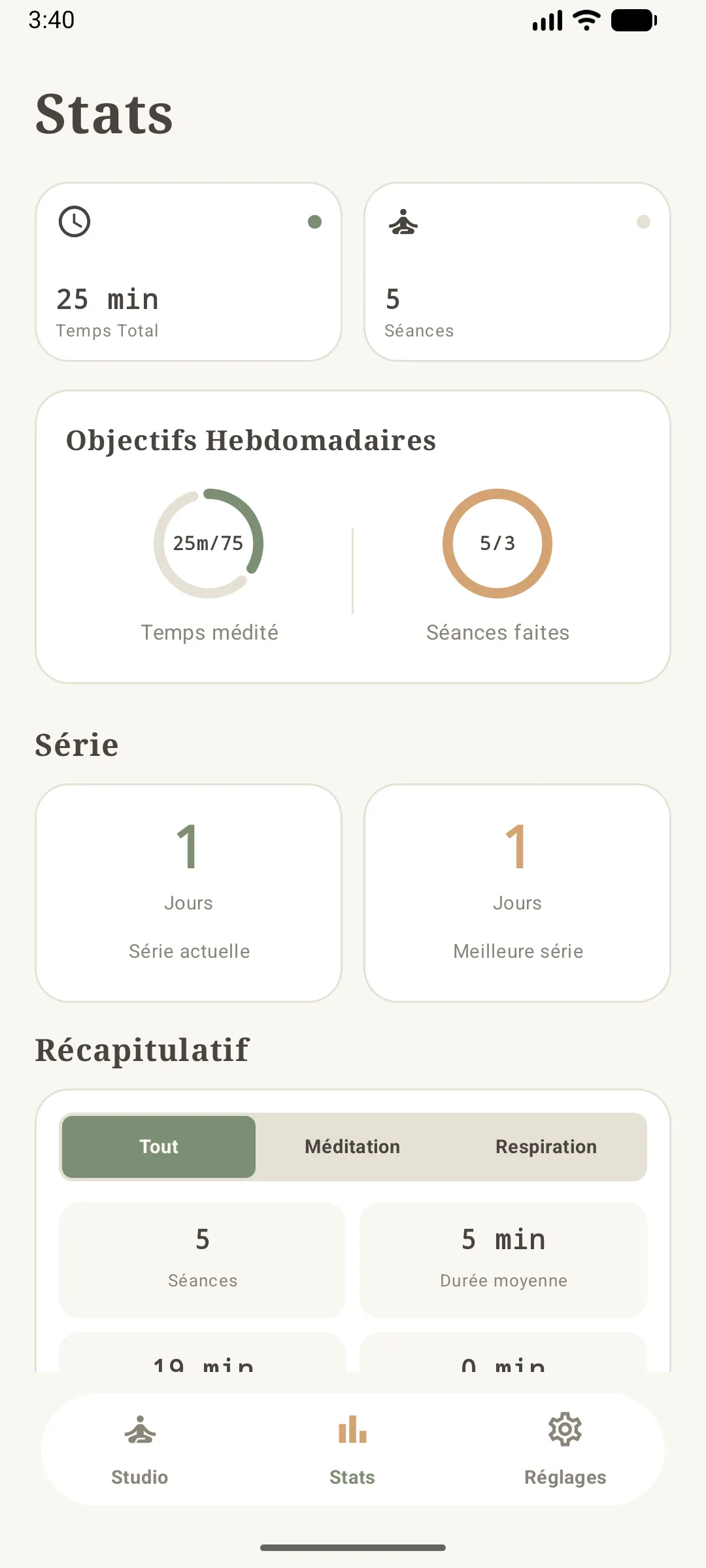
- Temps Total pratiqué (en minutes) et nombre de Séances, affichés en haut de l’écran.
- Objectifs Hebdomadaires : deux anneaux de progression comparent votre pratique de la semaine (temps médité et séances faites) aux objectifs que vous avez définis dans Réglages.
- Série : votre série de jours consécutifs de pratique en cours, ainsi que votre meilleure série jamais réalisée.
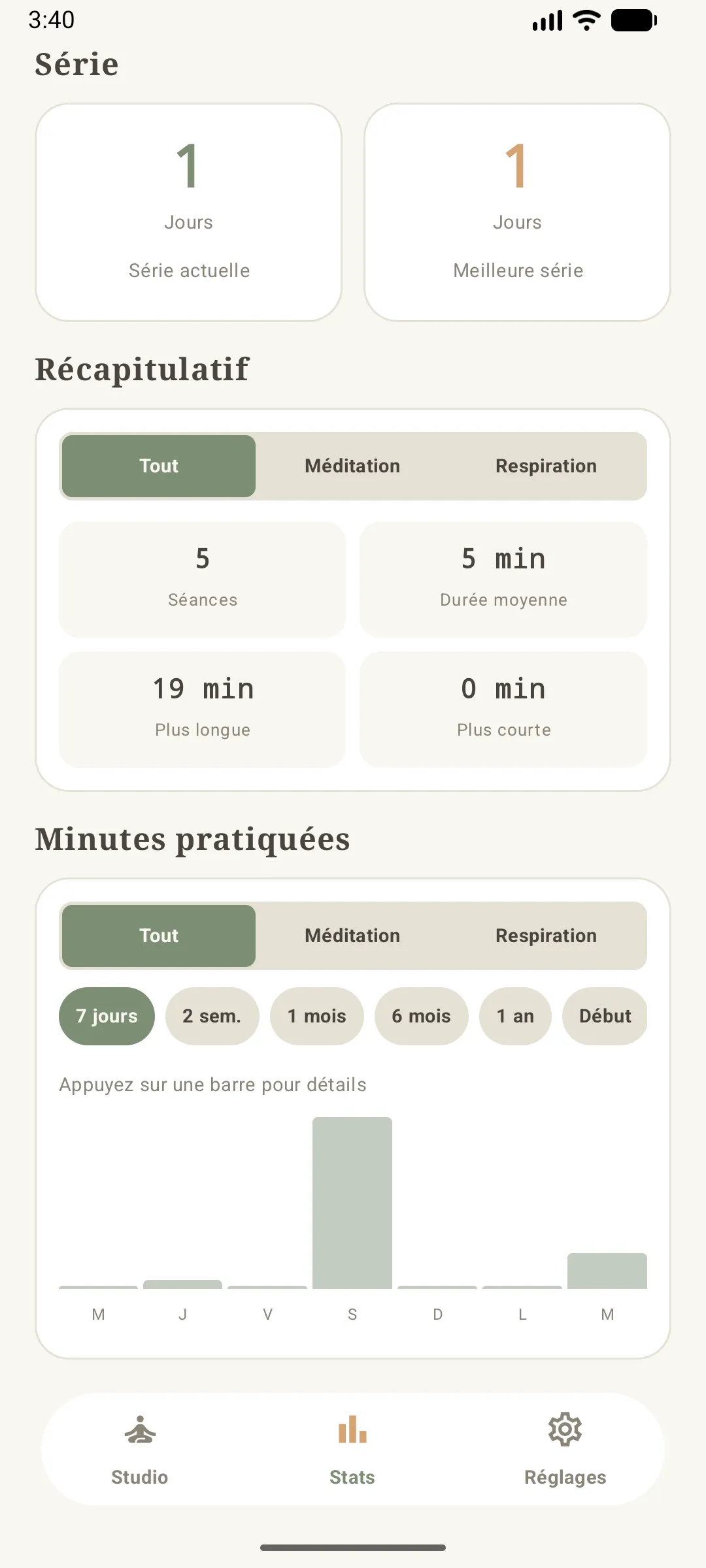
- Récapitulatif : filtrable par type de pratique (Tout / Méditation / Respiration), affiche le nombre de séances, la durée moyenne, la séance la plus longue et la plus courte.
- Minutes pratiquées : un histogramme du temps pratiqué par jour ou par mois, avec des filtres de période (7 jours, 2 sem., 1 mois, 6 mois, 1 an, Début). Touchez une barre pour voir le détail (date et minutes).
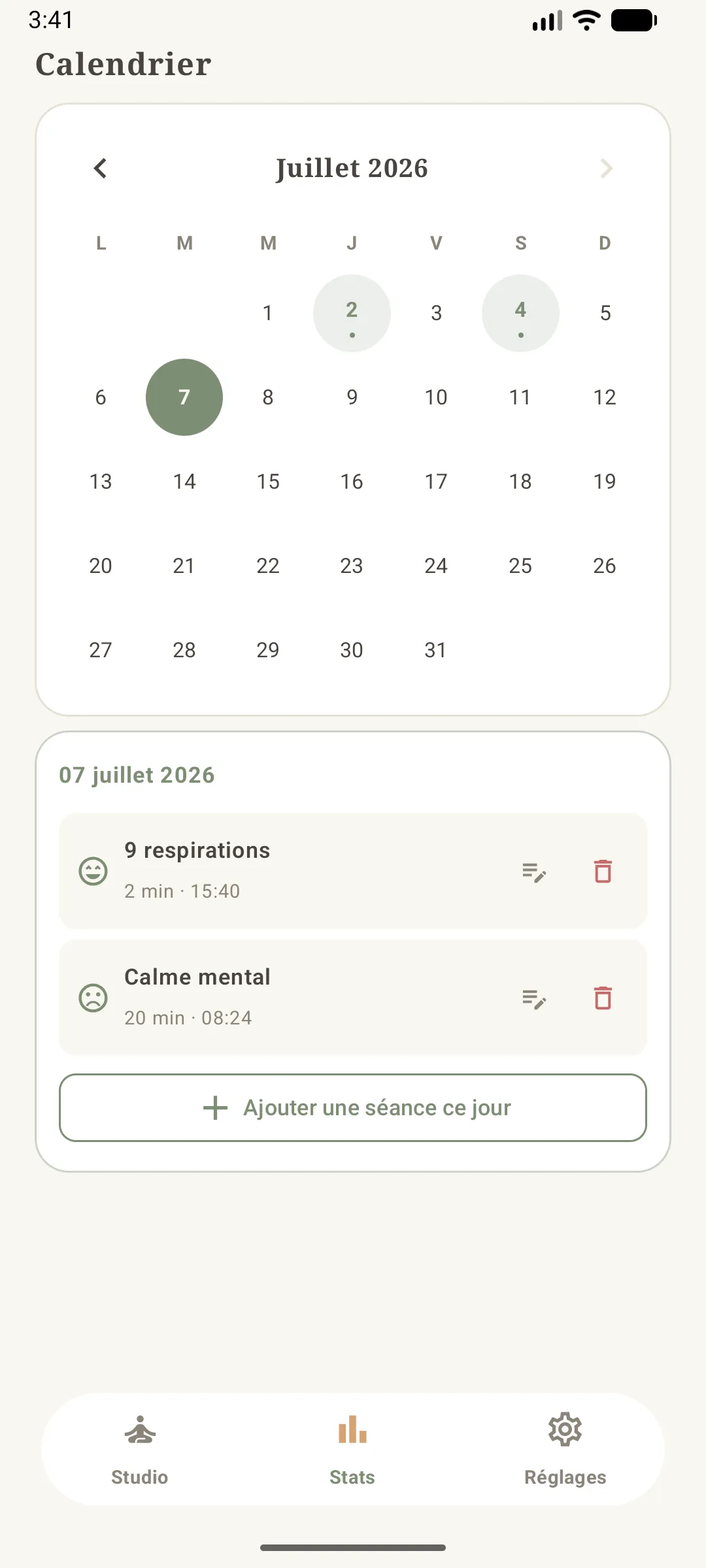
- Calendrier : naviguez mois par mois ; les jours où vous avez pratiqué sont mis en évidence par un point. Touchez un jour pour dérouler la liste des séances de ce jour (humeur, nom, durée, heure), que vous pouvez modifier (icône crayon) ou supprimer (icône corbeille) individuellement.
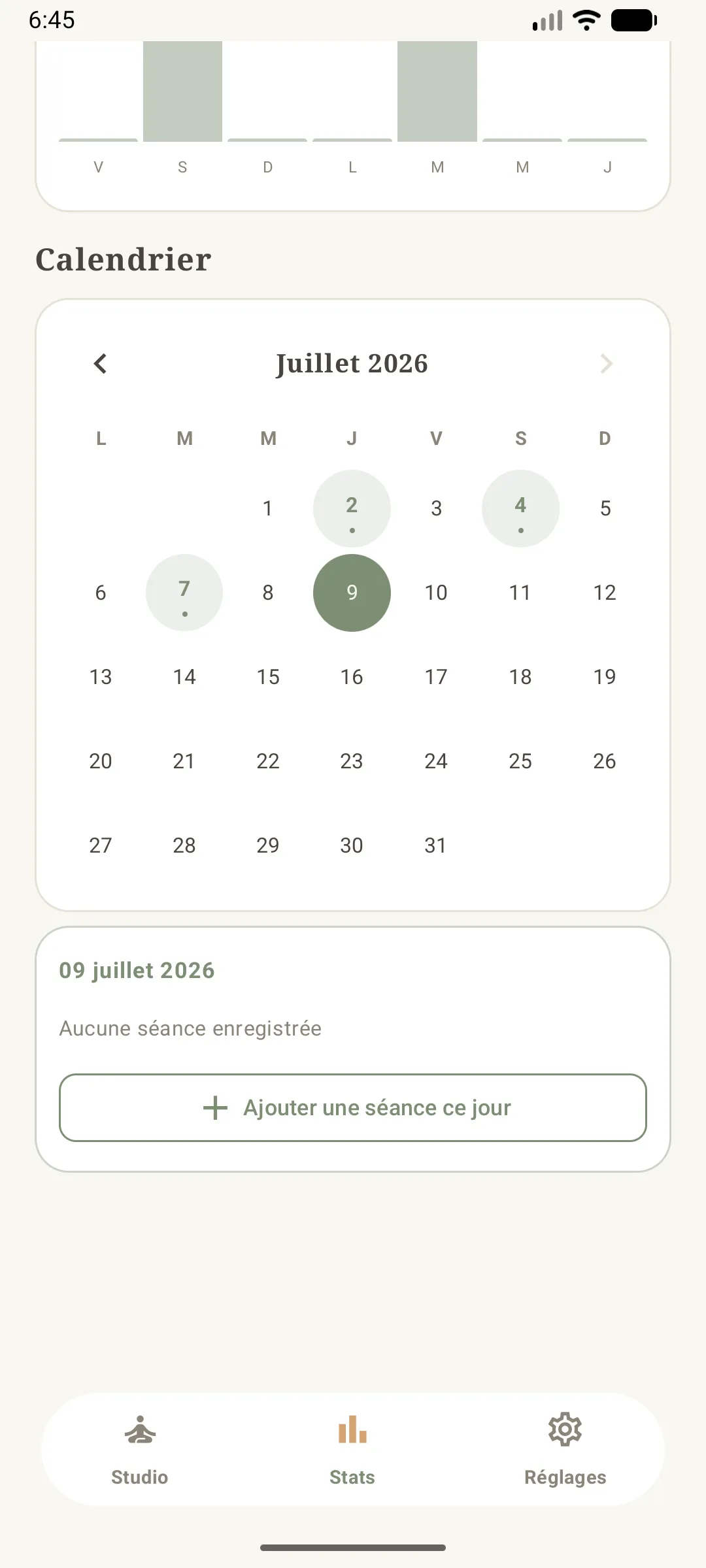
- Si aucune séance n’est enregistrée pour le jour sélectionné, un message “Aucune séance enregistrée” s’affiche avec un bouton + Ajouter une séance ce jour. Il permet de saisir manuellement une séance passée que vous auriez oublié d’enregistrer (par exemple une séance pratiquée hors de l’application), directement associée au jour sélectionné dans le calendrier.
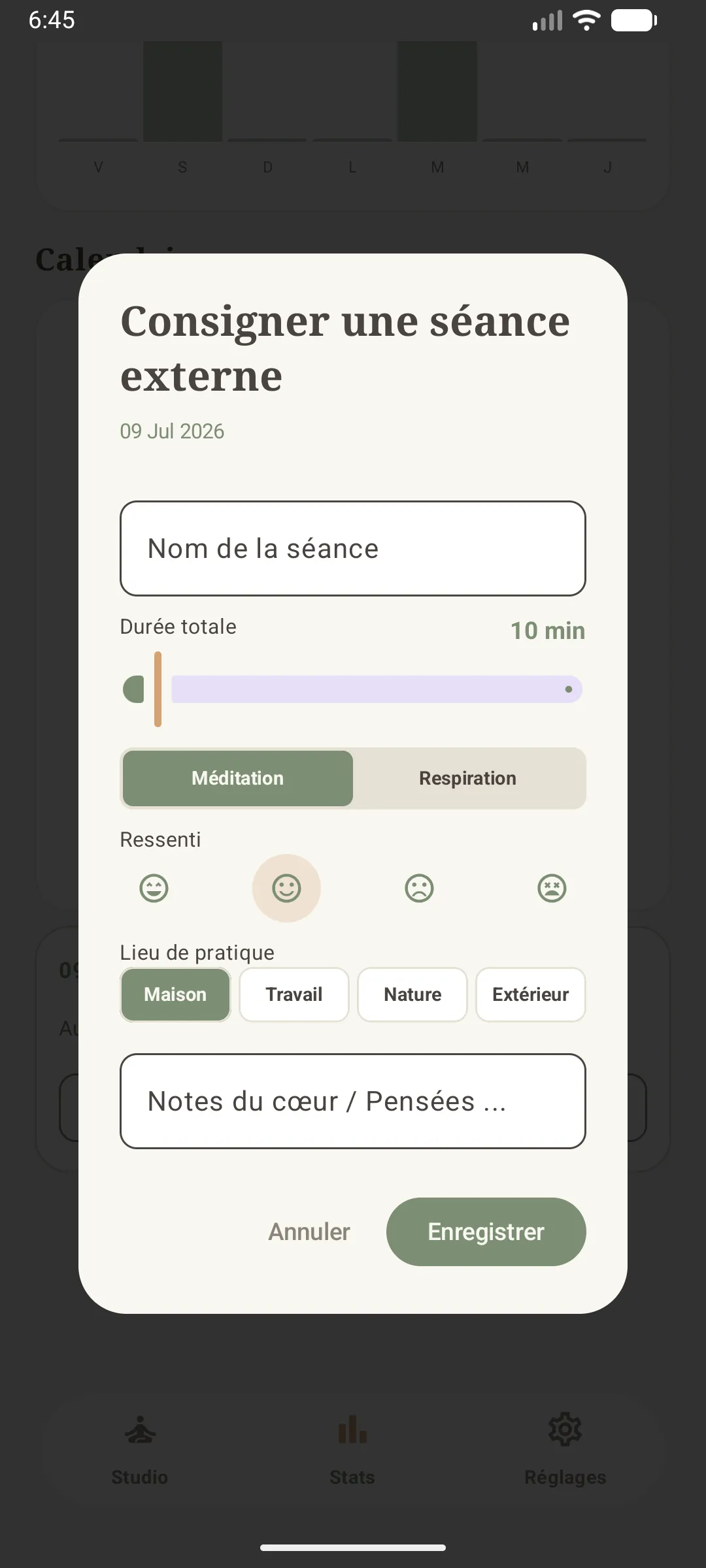
- La fenêtre Consigner une séance externe reprend les mêmes champs que l’écran de réflexion en fin de séance : nom, durée totale (curseur), type de pratique (Méditation / Respiration), Ressenti, Lieu de pratique et Notes du cœur / Pensées. Ce même formulaire sert aussi à modifier une séance existante lorsque vous appuyez sur l’icône crayon d’une séance déjà listée ce jour-là. Appuyez sur Enregistrer pour valider, ou Annuler pour fermer sans rien changer.
Réglages
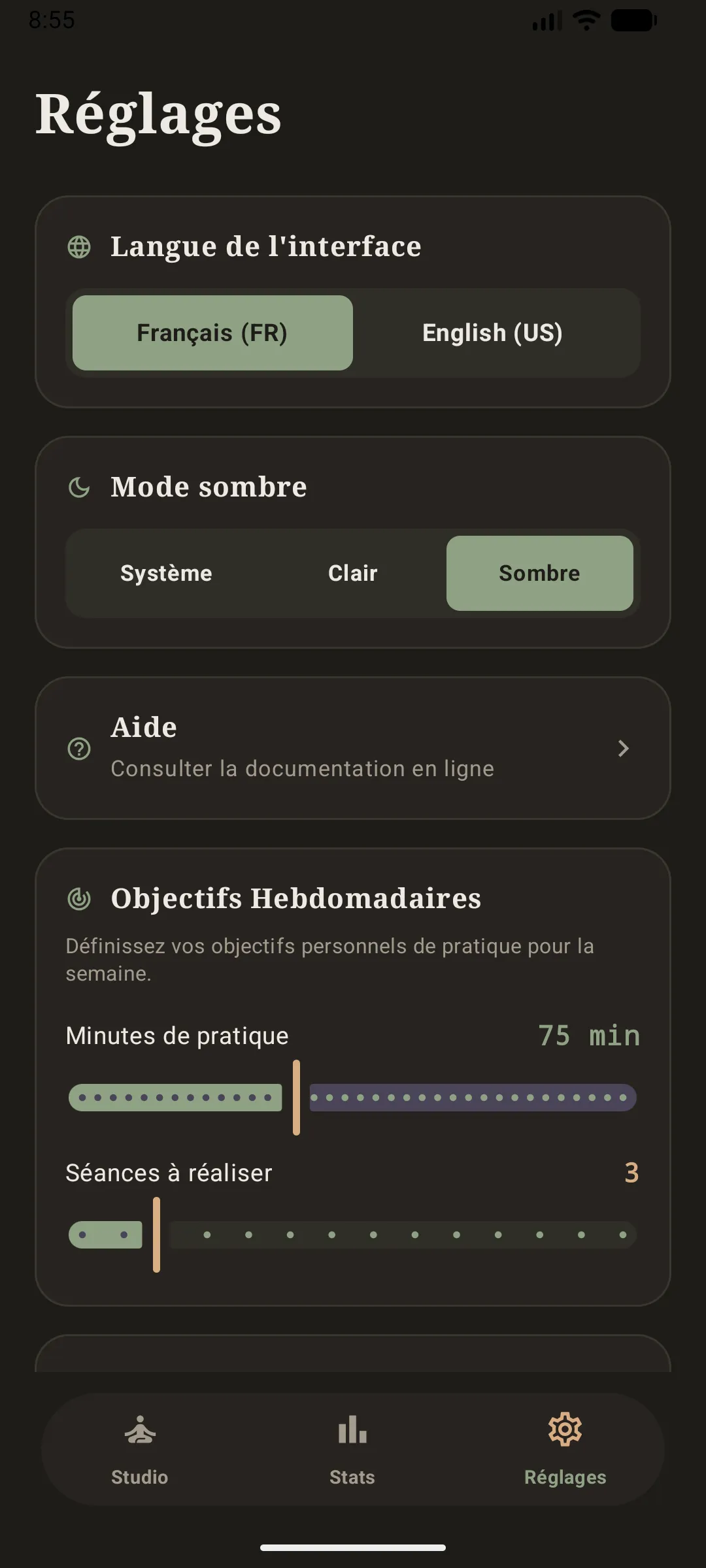
L’onglet Réglages regroupe tous les paramètres globaux de l’application, disponible en thème clair ou sombre :
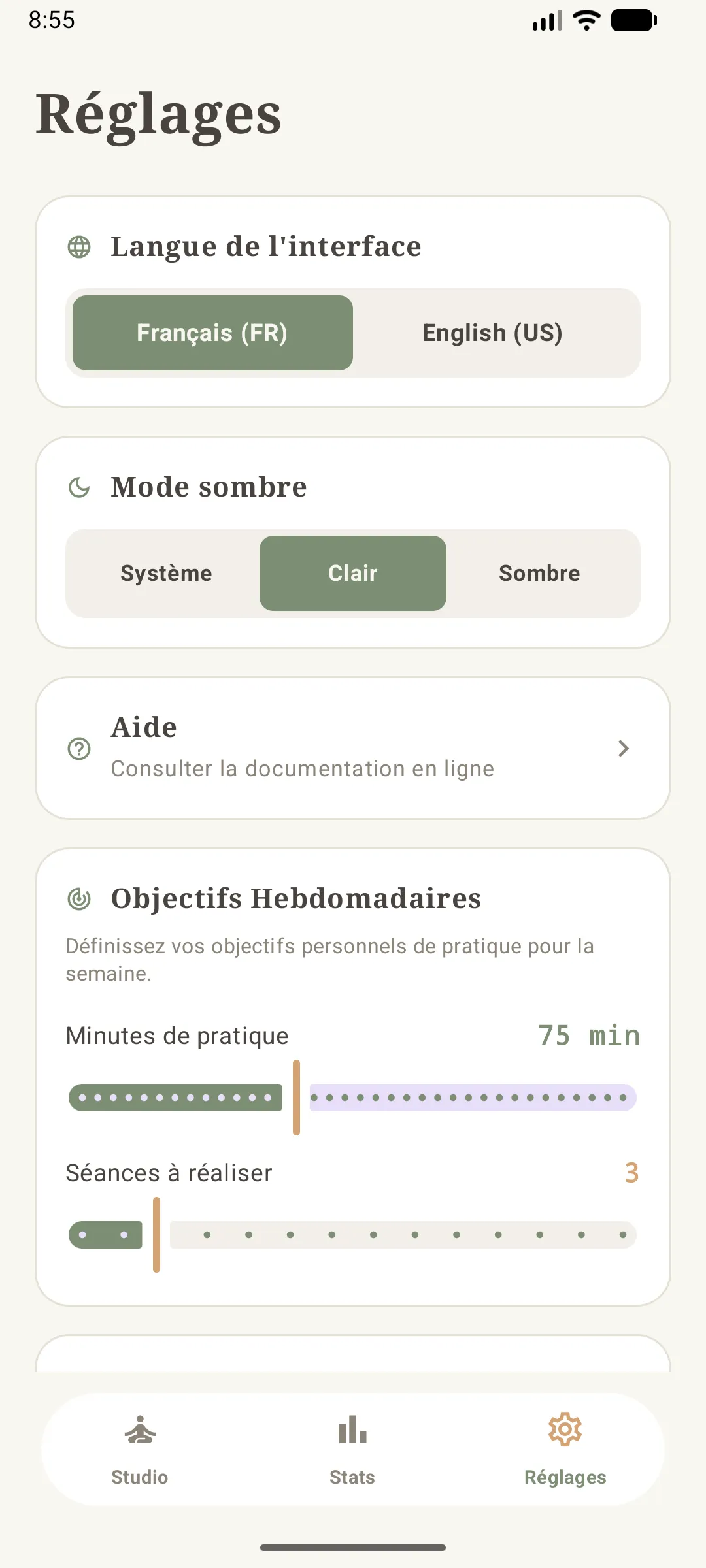
- Langue de l’interface : basculez entre Français (FR) et English (US) à tout moment.
- Mode sombre : Système, Clair ou Sombre.
- Aide : ouvre la documentation en ligne de l’application dans votre navigateur.
- Retirer les publicités (si l’application affiche des publicités) : un achat unique pour supprimer définitivement les bannières publicitaires.
- Objectifs Hebdomadaires : deux curseurs pour définir votre objectif personnel de minutes de pratique par semaine et de nombre de séances à réaliser par semaine, utilisés par les anneaux de progression dans Stats.
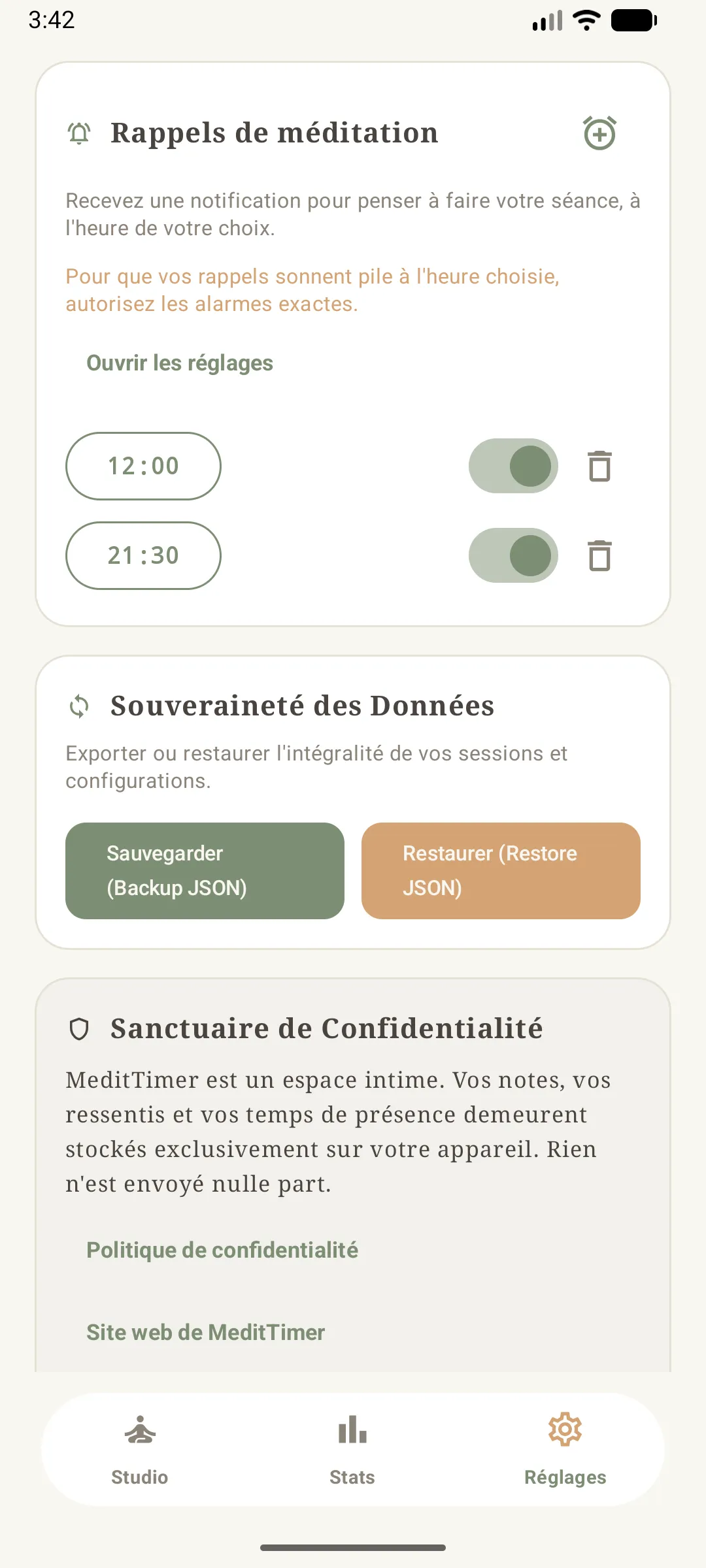
- Rappels de méditation : ajoutez autant de rappels que vous le souhaitez (bouton ⏰➕), chacun réglé à l’heure de votre choix via un sélecteur horaire. Chaque rappel peut être activé/désactivé individuellement (interrupteur) ou supprimé (icône corbeille). Si votre téléphone ne permet pas les alarmes exactes (Android 12 et plus), un message vous invite à “Ouvrir les réglages” système pour l’autoriser, sans quoi l’heure du rappel pourra varier légèrement.
- Souveraineté des Données :
- Sauvegarder (Backup JSON) génère une copie de toutes vos séances, séances passées et réglages sous forme de texte JSON, que vous pouvez copier et conserver où vous le souhaitez (fichier texte, cloud personnel…).
- Restaurer (Restore JSON) permet de recoller ce texte JSON pour restaurer une sauvegarde précédente.
- Sanctuaire de Confidentialité : rappel de l’engagement de confidentialité de l’application (“Vos notes, vos ressentis et vos temps de présence demeurent stockés exclusivement sur votre appareil. Rien n’est envoyé nulle part.”), liens vers la Politique de confidentialité et le Site web de MeditTimer, et — si la réglementation de votre région l’exige (Europe/Royaume-Uni notamment) — un bouton Options de confidentialité des publicités pour revoir votre consentement.